Welcome to the Help Center! 👋
Willkommen im Hilfe-Center! 👋Einstieg
Arbeiten mit InhaltenAgendaKI (AI) in TextboardsErklÀrungen und VertrÀge (Rechtsdokumente)Herunterladen, Versenden, SammelmappeSlides und PrÀsentationen importierenProtokolleScreensharing (Bildschirm teilen)Teilen mit anderenTextvorlagenTextboardsAbstimmungen & ErklÀrungenErklÀrungen & Abstimmungen (1)Whiteboards
Arbeiten mit Inhalten

Textboards

In Textboards kann man allein oder gemeinsam (zeitgleich) schreiben

Wir geben es ungern zu, aber unsere Textboards sind Ă€hnlich Google Docs, Etherpad, Word in der Cloud-Version von Office 365. Wir haben sie nur besonders ĂŒbersichtlich gemacht. Besonders an Ihnen ist aber, dass man sie sofort versenden kann, dass man sie in einer Sammelmappe zu Handouts machen kann und dass KI zum Beispiel Aufgaben extrahiert.

Collaboration in Textboards

Ein Textboard enthĂ€lt beliebige Zeichen, etwa auch ★⌕➜➀➜â†șâ†»â†łâŒŠ, einschließlich Emojis (die Auswahl wird nach einem ":" angezeigt). Textboards sind absichtlich minimalistisch gehalten, aber Sie können auch kĂŒnstlerisch sein:

╔══════════✿══════════╗┏━━━━❂━━━━━┓

╚═════════════════════╝┗━━━━❂━━━━━┛

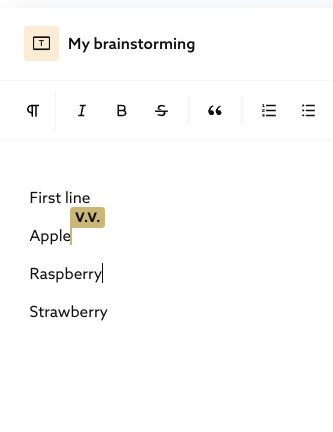
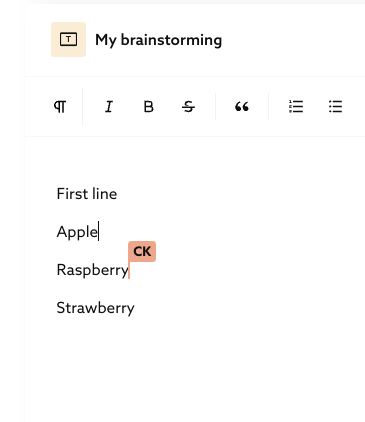
Alles, was Sie schreiben, kann von anderen Benutzern im Raum live gesehen werden. Diese Benutzer sehen Ihren Cursor und Namen in Ihrer Benutzerfarbe. Dieses Beispiel zeigt zwei Benutzer, die auf demselben Textboard schreiben: CK und V.V. Links sieht CK “V.V.” und rechts sieht V.V. “CK”.
Titel
Die Kopfzeile einer Texttafel besteht aus einem Icon und einem Titel. Sie können den Titel Àndern, und wir empfehlen dies dringend. Sie könnten beispielsweise Titel wie "Brainstorming", "Konzept X", "Chris & Paula" oder "Protokoll" verwenden. Der Titel kann vom Boardbesitzer und allen Moderatoren geÀndert werden.

Wenn Sie mit der Maus ĂŒber den Kartentitel der Karte einer anderen Person fahren, sehen Sie den Namen des Besitzers.

Formatting

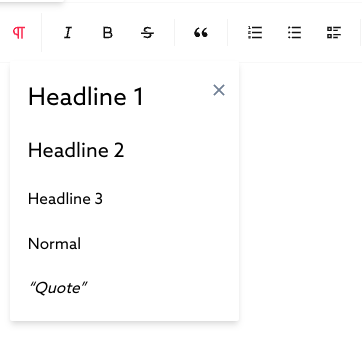
Mit den linken SchaltflÀchen können Sie

  1. WĂ€hlen Sie Absatzstile,
  2. Zeichenstile (kursiv, fett, durchgestrichen, Zitat) und
  3. Listenformate sowie
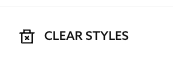
  4. Stile entfernen

Funktionen

  1. Bereich der SchaltflÀchen oben rechts:

Textvorlagen

Vorherige Seite

Abstimmungen & ErklÀrungen

NĂ€chste Seite

Auf dieser Seite

Collaboration in TextboardsTitelFormattingFunktionenMarkdown (paragraph styles, lists, strikethru, highlight)
  1. Die gestrichelte Box fĂŒhrt zur Vollbildansicht - nur fĂŒr den Betrachter, nicht fĂŒr andere Teilnehmer.
  2. Die Sammelmappe und der Live-Zeiger befinden sich links davon.
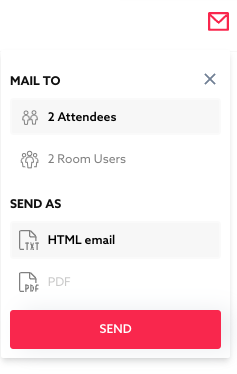
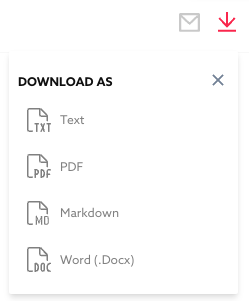
  • Unten rechts können Sie

    1. Den Inhalt per E-Mail senden (an alle aktiven Teilnehmer im Raum oder an alle Benutzer, die Zugang zum Raum haben und bereits dort waren) und das Format wÀhlen (Text als HTML-E-Mail-Body oder als PDF-Anhang zu einer E-Mail).

    b. Exportieren Sie den Inhalt in vier Formaten. Das pdf ist momentan nur mit Together Cover, spÀter wird man das Àndern können. Und nicht jeder kennt Markdown, mehr hier.

  • Markdown (paragraph styles, lists, strikethru, highlight)

    Markdown-Shortcuts machen es einfach, den Text wÀhrend des Tippens zu formatieren. Wenn Sie Markdown nicht kennen, mehr hier.

    Headings

    Um das zu testen, beginnen Sie eine neue Zeile und tippen Sie# gefolgt von einem Leerzeichen, um eine Überschrift zu bekommen. Versuchen Sie es #, ##, ###, ####, #####, ###### fĂŒr verschiedene Ebenen. Beispiele:

    • #ÜberschriftEbene1#
    • ##ÜberschriftEbene2##
    • ###ÜberschriftEbene3###

    Listen

    Nehmen Sie *, - or + fĂŒr AufzĂ€hlungslisten

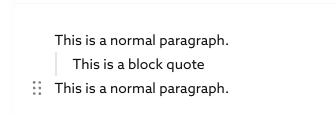
    Zitatblöcke

    > fĂŒr Zitatblöcke,

    Textstile

    • ~~tilden~~ um Text durchzustreichen, oder
    • ==doppelte gleichheitszeichen== um Text hervorzuheben,
    • \foobar`` um Code hervorzuheben.

    Code-Blöcke

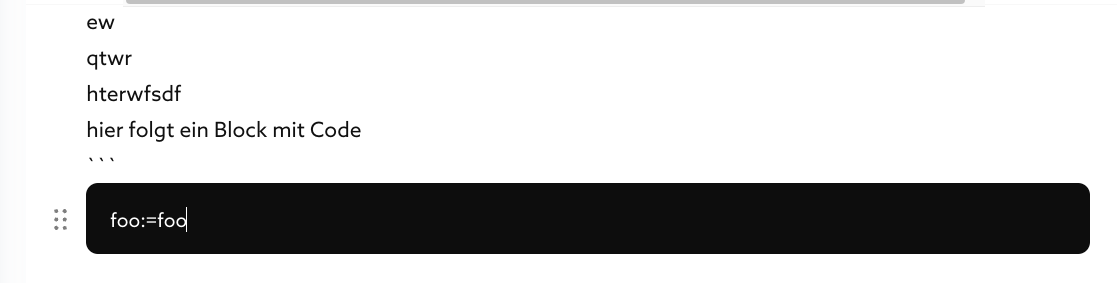
    Wenn Sie einen Block mit schwarzem Hintergrund und Schriftart mit fester Breite möchten (meistens fĂŒr Programmiercode verwendet), tippen Sie ` dreimal:

    ```

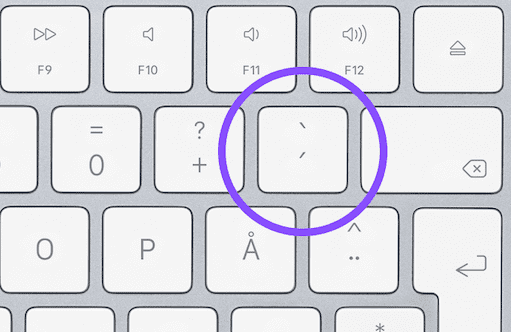
    Der Charakter ist bekannt als Gravis Akzent (https://en.wikipedia.org/wiki/Grave_accent) oder RĂŒckwĂ€rtshĂ€kchen/RĂŒckwĂ€rtsanfĂŒhrungszeichen (https://en.wikipedia.org/wiki/Backtick). Hier ist ein Beispiel auf einer schwedischen Mac-Tastatur ;-)

    Grave accent on Mac keyboard

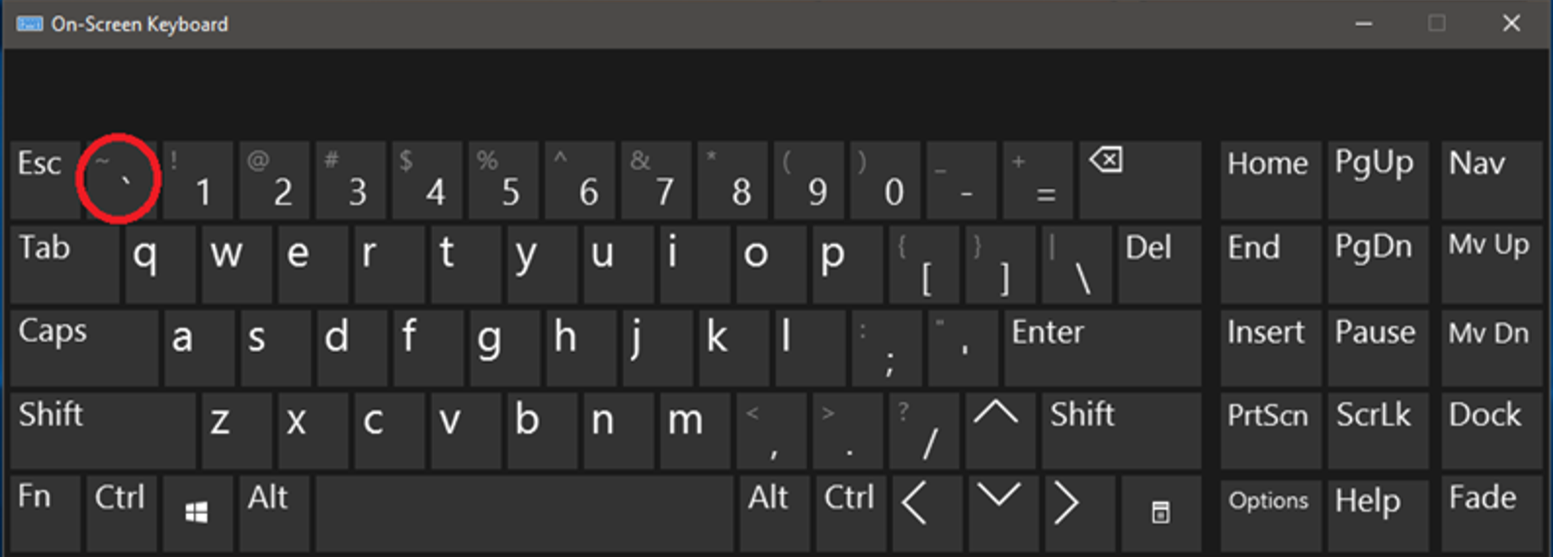
    Dies ist ein Beispiel fĂŒr eine Bildschirmtastatur unter Windows

    Grave accent on typical Windows screen keyboard

    Oder Sie drĂŒcken Alt + 138, dann erscheint auch ```

    Veröffentlicht 02.10.2026