Willkommen im Hilfe-Center! 👋
Willkommen im Together Hilfe-Center! Wir sind hier, um Ihre Fragen zu beantworten. Wenn Sie hier nicht finden, wonach Sie suchen, schicken Sie unserem Support-Team eine Nachricht an support@together.biz! Für Lizenzfragen bitte an sales@together.biz wenden. Und natürlich gibt es noch die Website unter together.biz mit Produktbeschreibungen und Stories.
🚦SYSTEM STATUS bei status.together.biz
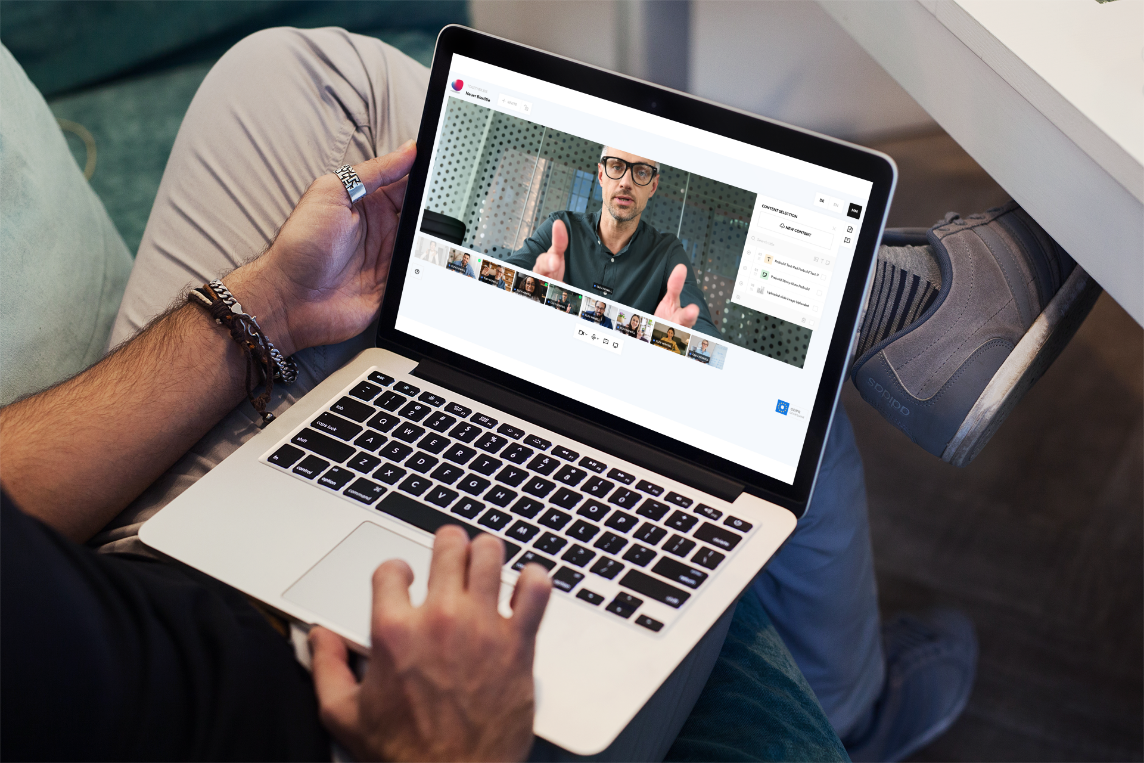
Together auf einen Blick
Der schnelle Überblick über alle zentralen Funktionen von together.biz. Inhalte hochladen, auf die Bühne bringen, Zusammenarbeit, Räume (2:24 Min.):
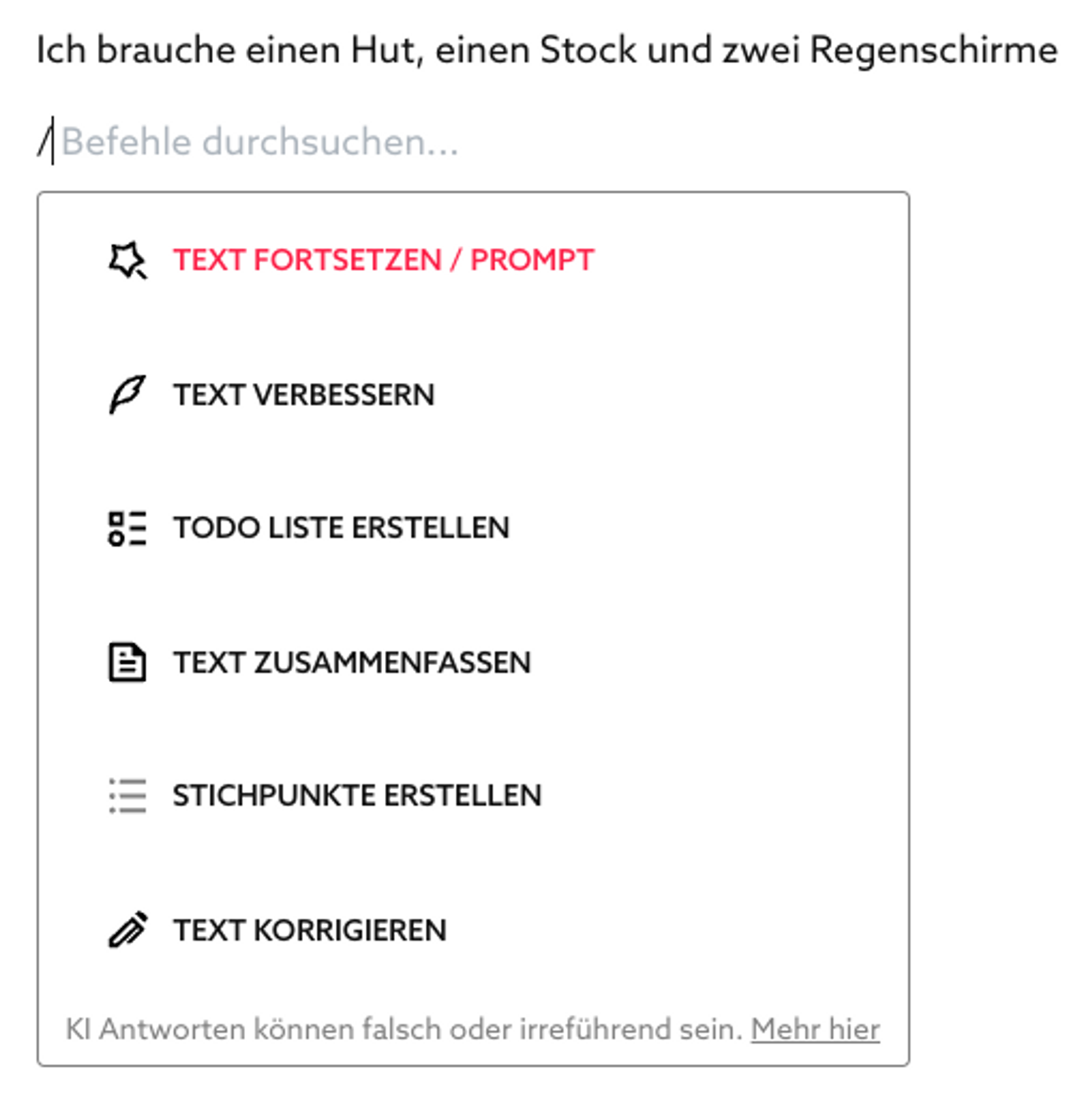
KI Features
Wenn Sie neugierig auf unsere KI-Funktionen und Roadmap sind, klicken Sie hier.
Arbeiten mit Together
Präsentieren Dokumente Räume Space Inhaltsorganisation Use Cases Preise FAQ Release Notes Roadmap👋
Together unterstützt viele Arten von Zusammenarbeit. Es ist daher sehr mächtig im Funktionsumfang. Damit es Anfänger extrem einfach bedienen können, haben wir die Funktionen für Fortgeschrittene ein bisschen versteckt. Hier im Helpcenter erfährt man mehr.
Präsentieren mit Together
Sie wollen gar nicht so super-interaktiv sein? So einfach können Sie mit Together präsentieren: vom Import über die Inhalteorganisation bis zum Präsentieren. Ein guter Startpunkt. (4:51 Min.)
Arbeiten mit Dokumenten
Gemeinsames Schreiben schafft Klarheit und entlastet Meetings. Dieses Video zeigt die Arbeit in Textboards und Whiteboards. Am Schluss geht es darum, wie man Dokumente außerhalb von Räumen allein bearbeitet und wie man diese in verschiedenen Räumen nutzen kann. (5 Min.)
Arbeiten mit mehreren Räumen
Dieses Video zeigt, wie man sich mehrere Räume einrichtet, z.B. einen Raum für ein bestimmtes Thema. Ganz wichtig: wie man bei vielen Leuten im Space den Überblick behält, wie man schnell zwischen Räumen wechseln kann und sogar, wie man direkt mit anderen Leuten in Meetings mal zur Seite tritt (wir nennen das One-To-One). (3:50 Min.)
Hybrides Arbeiten in gesamten Hub
In Together können sich Teams und Organisationen von einigen hundert Menschen problemlos aufhalten und je nach Bedarf gemeinsam sein (zu Arbeitszwecken, aber auch nur so in einem Café), gemeinsam schreiben, allein schreiben - oder auch nur in einem Raum ansprechbar sein. Wie das funktioniert, zeigt dieses Video. (3:50 Min.)
Inhalte organisieren
Bei viel Inhalt und mehreren Räumen den Durchblick behalten? Ganz easy: filtere Deine Sichten, suche nach Text in Titeln, hole Inhalt in Räume und weise Inhalt mehreren Räumen zu. Der Hammer: nimm Deine Inhalte mit einem Klick direkt in einen Raum mit, die Du dort brauchst. (4:33 Min.)
Wie man Together benutzt
Together gibt es nur für Chrome, Edge und Safari auf Desktops bzw. Notebooks. An Tablet-Versionen arbeiten wir. Auf Smartphones wird es nur Spezialfunktionen geben wie reine Videokonferenz und Video-Uploads.
Meetings organisieren und abhalten
- Einstieg
- Konto & Login
- Raum und Videokonferenz
- Die Bühne
- Andere einladen
- Rollen
- Chat
- Privates Journal
- Sammelmappe
- Live-Pointer
- Audio-Transskriptionen / Video-Untertitelung
Arbeiten mit mehreren Räumen
- Raumliste
- Raumtypen
- Ihre Inhalte
- One-To-One
- In Räume mitnehmen oder entfernen aus Räumen
- Allein Arbeiten
Arbeiten mit Inhalten
Konto und Abrechnung
Vertrauen und Sicherheit
- Unterstützte Umgebungen
- Geprüfte Identität (Verifikation)
- Digitale Börsen (Wallets)
- Wallets (Login/Authentifizierung)
- Datenschutz
- Signieren von Dokumenten
- System Status
Philosophie und Vision
Wir wollen, dass Meetings kürzer und produktiver werden. Montags ist der schlimmste Tag der Woche und allen schmerzt abends der Kopf - das muss aufhören.
Wir wollen, dass Meetings nur dann gemacht werden, wenn sich mehrere Personen zu anspruchsvolleren Themen abstimmen müssen, um in ihren jeweiligen Arbeitsströmen zu Ergebnissen zu kommen. Die Lösung ist, die Kommunikation nach Resultaten zu organisieren und Dokumente zentral zu machen: Schriftlichkeit ist zentral für verbindliche Entscheidungen, mit denen man weitermachen kann.
Meetings (wo sich alle Beteiligten gleichzeitig treffen und sprechen) braucht man, wenn
- unterschiedliche Meinungen und Haltungen aufeinandertreffen (Konflikte),
- Grundlegendes zu diskutieren ist (Alignment),
- man sich in ein Thema überhaupt erstmal eingrooven muss (Scope),
- Emotionen im Spiel sind (Rationalität herstellen) und
- wenn es verbindlich weitergehen soll (Verantwortlichkeit).
Natürlich kann man auch einfachere, operative Themen in Meetings bearbeiten (zB ToDo-Besprechungen), auch das geht prima mit Together. Wir denken jedoch, je operativer ein Thema wird, desto eher sollte die Arbeit in zeitlich gestreckten Prozessen erfolgen: man arbeitet zusammen, wann man kann. Allein, zu zweit, in der ganzen Gruppe. Ist etwas Grundlegendes zu besprechen wie oben, braucht man ein Meeting in der ganzen Gruppe - mit Ergebnissen, Analysen und Problemskizzen.
Wir wollen eine Software, die sehr viel Freiheit gibt und zu nichts zwingt. Mensch first! Wir haben daher keine starren Templates, keine Pflichtangaben. Man kann uns benutzen wie ein reines Videokonferenztool und dann lernt man Stück für Stück voneinander, was alles möglich ist.
Wir bändigen E-Mail und unendliches Paperwork: bei uns wird viel geschrieben, aber es ist immer kurz. Keep it simple and short!
Und redet miteinander so schnell wie möglich, wenn es Probleme oder Fragen gibt. Dafür gibt es bei uns das One-To-One, Persönliche Räume, bald auch Chat.
Preise
Sie erhalten automatisch unseren kostenlosen Plan. Aber Achtung: es ist nach Ablauf der Testphase nur ein einziger Raum enthalten. Alternativ können Sie das PRO-Abo mit bis zu fünf Räumen abschließen, zahlbar monatlich oder jährlich. Zum PRO-Abo können Sie auch zusätzliche Räume hinzukaufen.
Die KI-Nutzung ist nur für die ersten 250 Nutzer frei. Danach wird es extra kosten, ca. 10 EUR/Monat.
Wer mehr als zehn User braucht, mailt bitte sales@together.biz an. Dann reden wir ;-)
Einsatzfelder 🛠
Schnelle Meetings
Der Königsweg zu kurzen Meetings: Vorbereitung mit einer Agenda, die Sie vorher im Raum teilen. Lassen Sie andere schon vor dem Meeting Inhalte erstellen und hochladen. Wichtig ist, immer auf Ergebnisse hinzuarbeiten: also Entscheidungsvorlagen und Begründungen vorbereiten. Ein Ergebnisprotokoll sollte am Ende des Meetings schon da sein und kann nicht nur im Raum verbleiben, sondern auch mit einem Klick gemailt werden.
Beratung
Bereiten Sie Inhalte für den Raum vor, erstellen Sie den Raum (z.B. mit dem Kundennamen) und legen Sie sich ein Textboard zurecht, damit sie gemeinsam Notizen auf der Bühne machen können. Zwei Features sind besonders wichtig: Ihre Kunden können sich Slides und Textboards in ihre Sammelmappe tun und als pdf herunterladen. Ihre gemeinsamen Ergebnisse können Sie dem Kunden mit einem Klick am Ende des Gesprächs zumailen.
Sales-Präsentationen
Laden Sie Ihre Präsentation hoch, sortieren und benennen Sie Ihre Slides. Unterbrechen Sie die Präsentation mit Textboards, damit Sie ins Gespräch kommen. Bei komplizierteren Themen lassen Sie den Kunden Inhalte schon vorbereiten - oder machen Sie ein zweistufiges Gespräch: erst eine kurze Videokonferenz mit “Aufgaben”, dann ein zweites Meeting. In späteren Versionen wird man in Together auch gleich Verträge signieren können und verbindliche Erklärungen abgeben.
Lernräume - Gruppenlernen on steroids
Frontales Präsentieren sollte kurz sein. Gelernt wird mit Aufgaben, dazu sind Textboards und Whiteboards prima. Neben Einzelarbeit liegt der Schwerpunkt von Together auf Gruppenarbeit: man kann schnell neue Räume erstellen, bestehende mit einem Klick “clonen” und One-To-One-Meetings gehen ebenfalls, dann ist man mit einem Klick in einem Zweiergespräch. Wichtiges gibt es als Handout in der Sammelmappe schön formatiert. Gruppenlernen on steroids. Das Multi-Raum-Konzept ist ideal für kurze Expertengespräche und Supervision.
Expertengespräche
In Bildung und Management kommt es oft vor, dass verschiedene Disziplinen und Spezialisten zueinander kommen müssen. Together ist das Tool, mit dem Experten untereinander Textskizzen machen oder der Teilnehmergruppe zur Verfügung stehen - auch nacheinander in einer Meetingstunde oder permanent auf Abruf in ihrem Raum.
Projekte mit hohem Vertrauensanspruch
Durch Datenschutz, deutsches Hosting ist die Grundlage gelegt. Together geht aber weit darüber hinaus: mit Identitätscheck bei Vorlage eines amtlichen Ausweises sind Teilnehmer-Identitäten mit “blauem Haken” nachweisbar. Der Zugang mit einer Digitalen Wallet (derzeit Metamask) erhöht nicht nur die Sicherheit (keine Passwörter nötig), sondern macht den Gebrauch auch noch einfacher: Einladung an eine Wallet-Adresse, und der Eingeladene kommt mit einem Klick genau in den Raum - kein Durchsuchen von Mails und Kalendern nach Links mehr.
Inter-Entitäten-Projekte
Bei MS Teams ist eine Seite “Gast” mit der Folge, dass sie die Kontrolle über Inhalte an die andere Seite abgibt. Bei Together sind alle gleichberechtigt. Und mehr als das: Unser Konzept erlaubt Teilen von Inhalten (Sharing), jeder Inhalte-Eigentümer kann jedoch anderen die Rechte wieder entziehen. Die Möglichkeiten, Entscheidungen zu dokumentieren, sind ebenfalls für Intercompany/-entitäten-Projekte wichtig. Wo Partnerschaften mit eher schwachem Vertrauen sind, hilft es, die Dinge zu belegen.
Großprojekte
Wo es viele Verfahrensbeteiligte und länger andauernde Diskussionen gibt, helfen viele Räume. Die einen treffen sich in Raum A mit bestimmten Dokumenten, die anderen in B, in Raum C sitzen wieder andere und treffen zB. Entscheidungen. Im Raum “Experten” sitzen die Experten und so weiter. Das ist ideal für komplexe Projekte, umfangreichere Prüfungs- und Rechtsverfahren, industrielle Zusammenarbeit, Joint Ventures und Gremienarbeit mit Untergliederungen.
Weiteres
FAQ
Ihr findet eine generelle FAQ auf der Website im unteren Drittel. Hier sind die Fragen zur Software:
Auf welchen Browsern läuft Together ?
Wir laufen auf modernen Browsern: Chrome, Safari, Edge. Bei Firefox bitte die neueste Version benutzen.
Wie lade ich andere Leute in einen Raum ein?
Oben links ist eine “EINLADEN”-Schaltfläche. Nach Klick öffnet sich eine kleine Box, wo Sie links die Mailadresse eintragen können (oder eine Wallet-Adresse oder unten einen Link kopieren). Mehr dazu hier.
Wie bekomme ich Inhalte (Presentationen, Slides) in einen Raum?
Öffnen Sie ihre Inhalte im Raum oben rechts mit dem Ordner-Button. Nun ist oben links eine “Import”-Schaltfläche. Mehr dazu hier.
Wie kann ich meinen Screen oder ein Fenster bzw Tab mit anderen teilen?
Rechts oben hat jeder im Raum eine Schaltfläche mit einem Bildschirm-Symbol. Klicken Sie darauf und wählen Sie, ob Sie den gesamten Bildschirm, ein Fenster oder nur ein Browser-Tab teilen wollen. Mehr hier.
Wie kann ich meine Inhalte in einem Raum mit anderen im Raum teilen?
Rechts oben mit dem Ordnersymbol geht das Content Panel auf, dort finden Sie eine Liste Ihrer Inhalte. An jedem Element ist rechts ein kleines Männchen-Icon, klicken Sie dort drauf. Danach haben dann alle mit Zugang zum Raum den Inhalte und an der Zahl im Button sehen Sie auch, wieviele Nutzer ausser Ihnen das sind. Mehr hier.
Was tun, wenn meine Kamera oder mein Mikrofon nicht geht?
Bitte prüfen Sie zuerst: haben Sie einen modernen Browser (Chrome oder Chromium, Safari, Edge oder die neueste Version von Firefox) und dort dem Browser Zugriff auf Kamera und Mikrofon gegeben? Falls ja, kommen Sie hier weiter.
Wie kann ich meine Identität prüfen lassen, wie bekomme ich den blauen Verifizierungs-Haken?
Sie können im Konto (dazu oben rechts auf Ihren Avatar klicken) den Button “Verifzierung beantragen” anklicken, dann melden wir uns bei Ihnen. Bitte in der Anfangsphase um etwas Geduld mit uns. Halten Sie dann bitte den Personalausweis bereit. Mehr finden Sie dazu hier (Geprüfte Identität)
Wieviele Leute passen in einen Raum?
Aktuell 12, wir verdoppeln Mitte Mai auf 24 und es wird auch Broadcasting von Streams an andere Plattformen wie restream.io geben, dann können tausende zusehen.
Wie verlasse ich ein Meeting?
Unten rechts durch die Tür oder, wenn Sie direkt in einen anderen Raum möchten, oben links im Menü unter den drei Punkten.

Habt Ihr eine App?
Nein. Es wird irgendwann eine App für Videokonferenzfunktionen, die Ansicht eines Slides und vor allem die Aufnahme von Video-Statements geben.
Wo kann ich Lob und Tadel loswerden?
Bitte direkt an unseren Gründer Christoph wenden, ck@together.biz.
Gibt es eine User-Community?
Ja! Es gibt ein Discord (dieser Link muss öfter erneuert werden. bitte melden, wenn er probleme macht).
Was kostet Together?
Für einen User kostet Together im Monat 19 EUR inkl MWst, im Jahresplan wird es 20% günstiger. Darin enthalten sind fünf Räume. Mehr Räume kann man dazukaufen. Eine Team-Lizenz für drei Personen soll 89 EUR monatlich inkl MwSt kosten. Spezielle Wünsche oder grosse Nuterzahlen bitte unter sales@together.biz erfragen. Die aktuell gültigen Preise sind immer auf unserer Homepage
Release Notes
Roadmap
Fehlt etwas**? Kein Problem**! Schicken Sie uns bitte eine E-Mail an unser support team unter support@together.biz ✌️
Veröffentlicht 02.10.2026