Andere einladen
Sie können in Together allein arbeiten, z.B. Texte schreiben und diese exportieren, aber wir sind schon eher ein Tool für Zusammenarbeit. Dort kann es Phasen geben intensiver Meetings, aber auch Phasen von Gruppenarbeit oder Einzelarbeit.
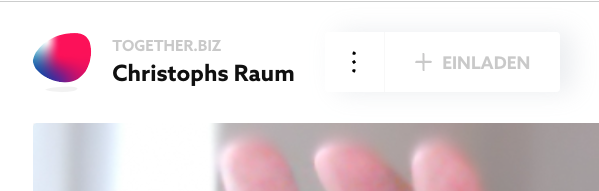
Sie werden also normalerweise andere Menschen in einen Raum einladen. Dies geht oben links, indem Sie auf den Button “EINLADEN” klicken:
Es öffnet sich der Einladen-Dialog.
Personen an deren E-Mail-Adresse einladen
Links können Sie eine oder mehrere E-Mail-Adressen eingeben und nach einer Tasteneingabe (Return, Enter, Komma oder Semikolon) wird die Adresse überprüft und rechts angezeigt. Diese Teilnehmer erhalten eine E-Mail mit einem Link in den Raum.
Für Wallets geben Sie bitte die Wallet-Adressen ein.
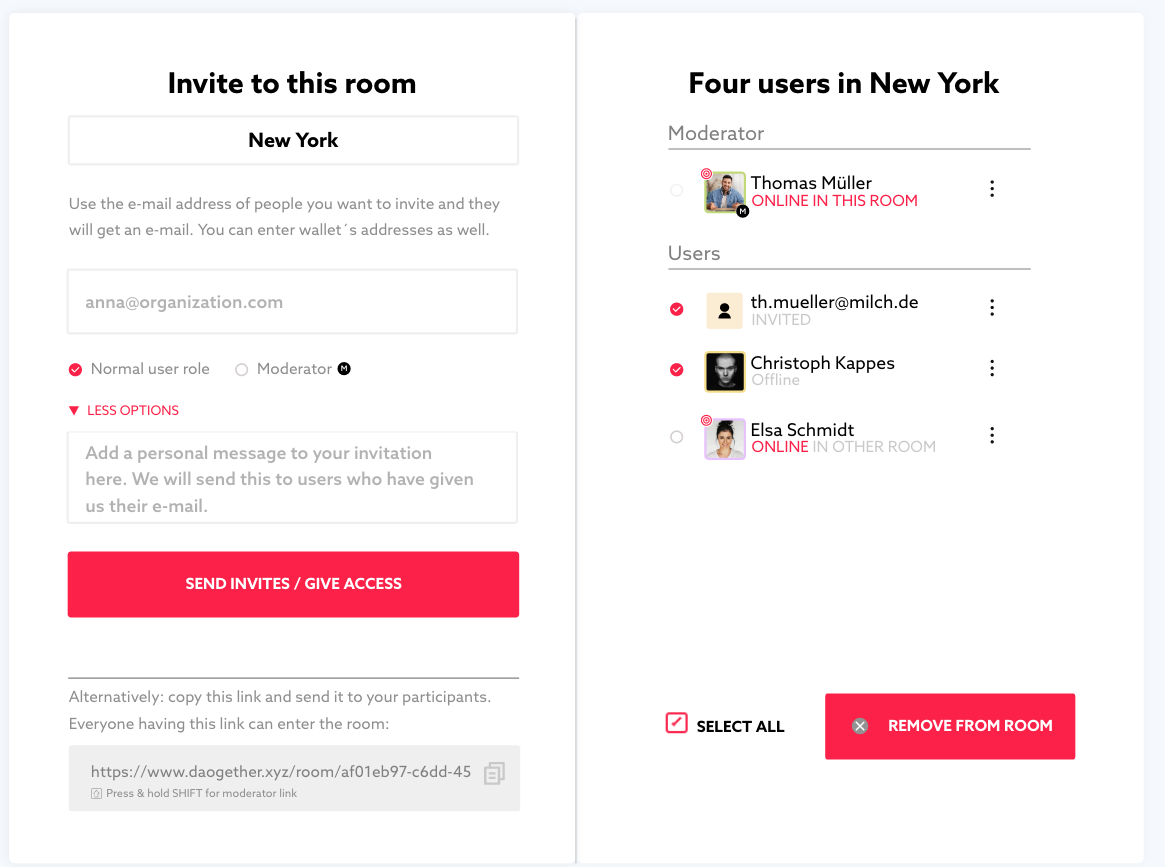
Geben Sie bis zu 12 Adressen ein.
Sie können schon hier Teilnehmern die Moderatorenrolle zuweisen. Moderatoren können beliebige Inhalte von der Bühne nehmen und andere Teilnehmer einladen, beides können normale Teilnehmer nicht. Sie vergeben die Moderatorenrolle, indem Sie auf die Adresse klicken und im Menü “Moderator” auswählen, das sich dann geöffnet hat:

Nach “Einladen verschicken” werden sofort E-Mails an die eingegeben Adressen versandt. Wallet-Nutzer bekommen jedoch keine E-Mail: Sie müssen sich nur auf app.together.biz mit der Wallet einloggen, und Together führt sie in den Raum.
Alternativ können Sie unten links auch einen Link kopieren und Ihren Teilnehmern oder Moderatoren anderweitig geben.
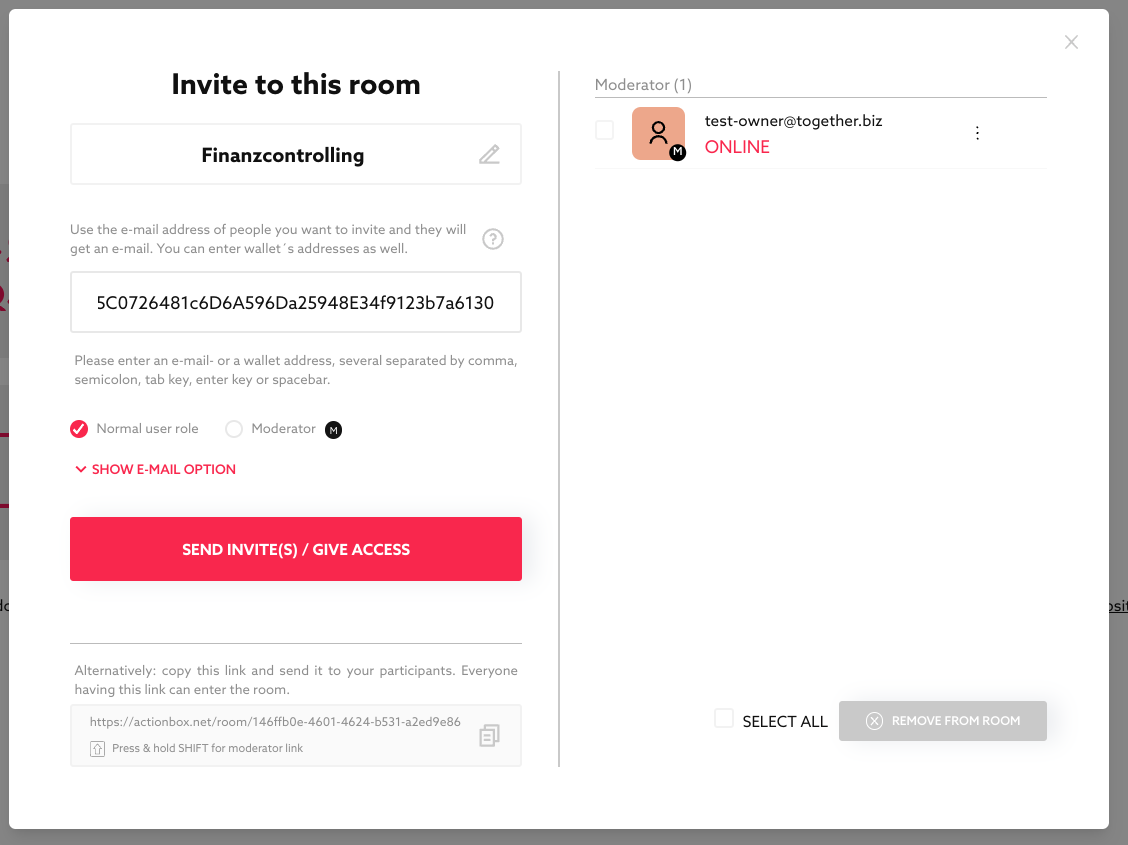
Wallet-Nutzer (Metamask) einladen
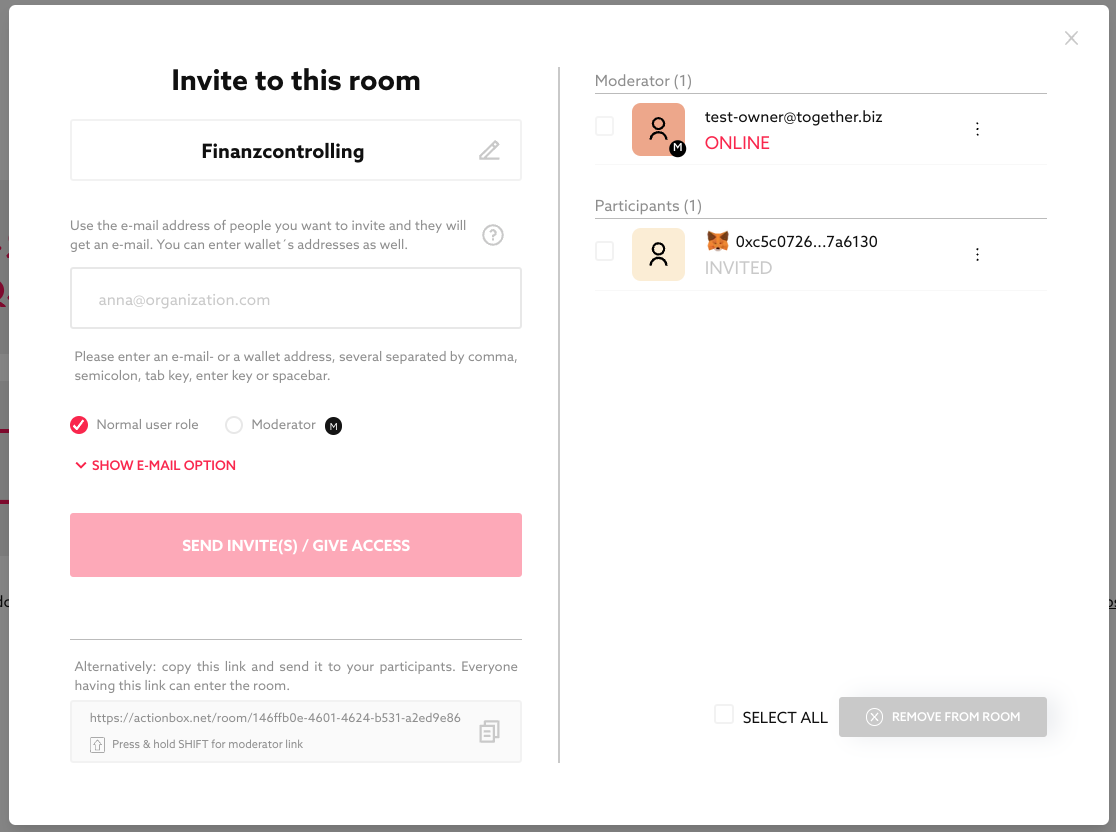
Laden Sie Wallet-Benutzer ein, indem Sie ihre Wallet-Adresse eingeben (am besten per Copy/Paste). Wenn Sie den Button “EINLADEN /ZUGRIFF GEBEN” angeklickt haben, wird die Adresse gespeichert und der Benutzer auf der rechten Seite angezeigt. Dasselbe passiert, wenn Sie statt den Button anzuklicken eine Taste (Return, Enter, Komma oder Semikolon) drücken.