Welcome to the Help Center! 👋
Willkommen im Hilfe-Center! 👋Einstieg
Räume und MeetingsSammelmappeChatAndere einladenLive-PointerPrivates JournalRollenDie BühneAudio-Transskriptionen / Video-UntertitelungRaum und Videokonferenz
Räume und Meetings

Raum und Videokonferenz

Wenn Sie Probleme mit Audio und/oder Video haben und schnelle Lösungen benötigen, scrollen Sie zum Abschnitt zur Fehlerbehebung nach unten. #kamera #mikrophon

Videokonferenzen funktionieren nicht so viel anders als in anderen Tools. Die Hauptunterschiede: Sie können eine Benutzerfarbe für die Zusammenarbeit und einen systemweiten Namen wählen, der anderen angezeigt wird.

Zugang in einen Raum

Bevor Sie in einen Raum kommen, sehen Sie diesen Dialog (manche nennen das auch Warteraum):
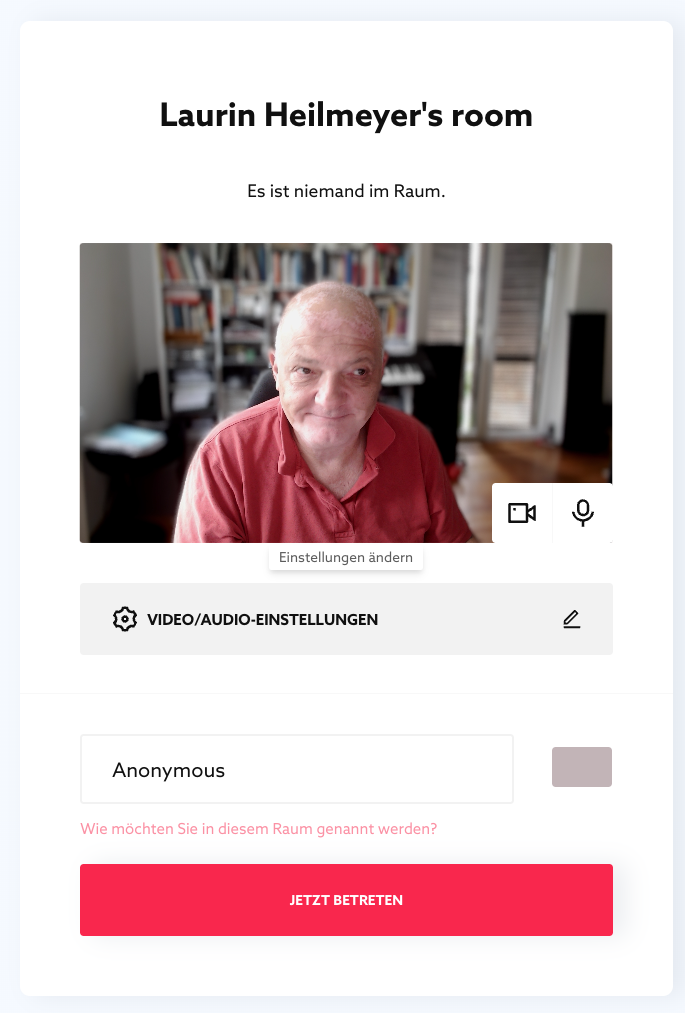
Sie können sofort BETRETEN anklicken und kommen in den Raum. Später können Sie dort Kamera und Microfon auch noch ändern.

In der Regel checken Sie aber hier ein paar Dinge:

  1. Ihr Name: Wie wollen Sie in dem Raum genannt werden? Wir sprechen hier von Bildschirmnamen, weil das so üblich ist. Keine Sorge: dieser Name wird anderen auf Ihrem Video gezeigt, es ist nicht der Name Ihres Bildschirms.
  2. Ihre Farbe: Diese Farbe macht Sprecher leichter unterscheidbar und wird auch für Zusammenarbeit gebraucht. In Textboards sieht man Sie an der Ihrer Cursorfarbe, ebenso in Whiteboards, und auch der Livepointer hat Ihre Farbauswahl.
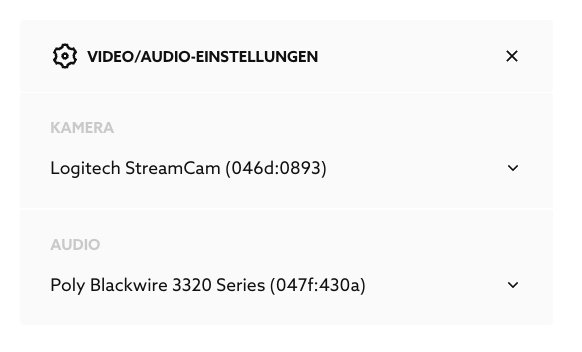
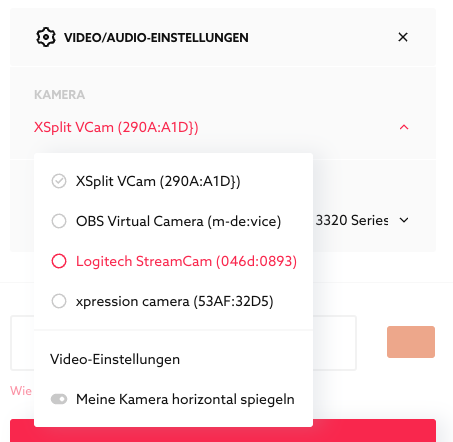
  3. Video und Audio: Mit den kleinen Buttons schalten Sie die Kamera aus (und ggf. ein) bzw. das Mikrofon stumm (und ggf wieder aktiv). Das Verwischen des Videohintergrundes können Sie erst wählen, wenn Sie im Raum sind (dort im Kamera-Menü, wo Sie auch Ihr Video horizontal spiegeln können). Mit dem Stift-Button klappen Gerätelisten aus, dort können Sie auf andere Geräte wechseln:
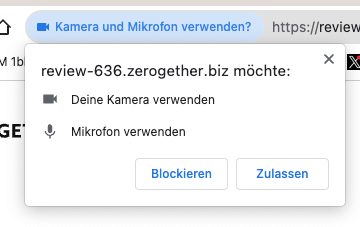
Vorher erscheint ein Browserdialog, der um Erlaubnis für das jeweilige Gerät fragt. Bitte bejahen Sie dieses.

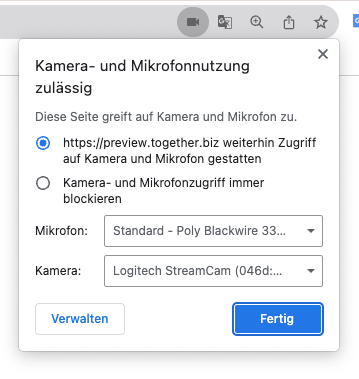
Diese Einstellungen des Browsers können Sie in den Browsereinstellungen ändern. Im Beispiel von Chrome kommen Sie z.B. über das kleine linke Kamera Icon rechts von der URL-Leiste an diese Einstellungen:

Raumfunktionen für Video und Audio

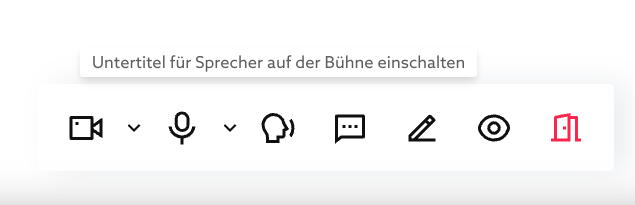
Sie können unten die Kamera wählen und ein-/ausschalten. Sie können unten Ihre Kamera auswählen und ein-/ausschalten. Sie können den Videohintergrund verwischen und Ihr Video horizontal spiegeln (damit, wenn Sie nach links zeigen und „links“ sagen, jeder die Dinge auf der linken Seite sieht!)
Audio-Transskriptionen / Video-Untertitelung

Vorherige Seite

Arbeiten mit Inhalten

Nächste Seite

Auf dieser Seite

Zugang in einen RaumRaumfunktionen für Video und AudioVideo CaptionsProblemlösungen Video und Audio

Mit dem Button rechts daneben wählen Sie Ihr Mikrofon aus.

Geräte-Auswahl

Together merkt sich die Geräte-Auswahlen, so dass Sie die Auswahl nur einmal machen müssen.

Sie können sich selbst dort auch stummschalten, indem Sie auf den Mikrofon-Button klicken. Moderatoren können alle anderen Teilnehmer mit Mausklick stummschalten, damit Störungen sofort gelöst werden. Die Stummschaltung aufheben muss aber jeder für sich; wir wollen nicht, dass man versehentlich abgehört wird und nichts davon mitbekommt. Anders gesagt: wenn ein Moderator Sie stummgeschaltet hat, kann er das nicht wieder aufheben! Das müssen Sie bitte selbst tun, weil nur Sie wissen, ob das zu diesem Zeitpunkt okay ist.

Video Captions

Wenn Sie lesen möchten, worüber die Leute sprechen, aktivieren Sie diese Option mit dem “Kopf”-Icon an der dritten Stelle von links.

Problemlösungen Video und Audio

Es kann passieren, dass die Kamera oder das Mikrofon nicht erkannt werden oder keine Video-/Audiodaten an die anderen liefern.

Wenn Sie andere nicht hören oder sehen, liegt es fast immer auf der “anderen” Seite. Es sei denn Sie haben ihren Lautsprecher/Kopfhörer leise gestellt.

Wenn Sie selbst nicht gesehen oder gehört werden, müssten Sie folgendes probieren:

  • Oft genügt es, einen Reload des Browsers zu machen. (Oft nämlich verhakeln sich die Browser bei mehrere Tabs oder Fenstern bzw auch mit anderen Programmen.)

  • Hilft das nicht, erlauben Sie dem Browser, das Gerät zu nutzen. Browser-Dialog

  • Sie kommen immer auch an die Browser-Einstellungen, auch z.B. wenn Sie versehentlich “Blockieren” gedrückt haben: URL-Leiste in Chrome: Klick auf Kamera-Icon öffnet Einstellungs-Dialog, mit “Verwalten” geht es zu Änderungen.

Together unterstützt nur die neueren Versionen von Chrome, Edge und Safari. Firefox hat noch 1-2 Bugs, dann geht der Browser auch.

Veröffentlicht 02.10.2026