Welcome to the Help Center! 👋
Willkommen im Hilfe-Center! 👋Einstieg
Vertrauen und SicherheitUnterstützte UmgebungenGeprüfte Identität (Verifikation)DatenschutzSignieren von DokumentenSystem StatusWallets (Login/Authentifizierung)Digitale Börsen (Wallets)
Vertrauen und Sicherheit

Geprüfte Identität (Verifikation)

Haben Sie schon mal Zweifel gehabt, mit wem Sie so zusammensitzen? Viele haben ja die Kamera aus und erscheinen im Raum mit Spitznamen. Weiss man, mit wem man da sensible Themen bespricht? Um Vertrauensmissbrauch zu verhindern, hat Together die Möglichkeit einer Identitätsprüfung. Es wird dabei von einem Together-Mitarbeiter oder -Vertragsdienstleister eine kurze Session gemacht, bei dem ein amtliches Ausweisdokument vorzuzeigen ist. Ist das erfolgreich, wird der Name auf dem Ausweisdokument für alle Raumnutzer sichtbar. Er scheint als blaues Symbol mit weissem Haken am Video der jeweiligen Person.

Jede Verifikation durchläuft folgende Schritte:

  1. Sie fordern eine Verifikation an
  2. Sie wählen einen Termin für eine Live-Session
  3. In einer Live-Session müssen Sie einen amtlichen Ausweis zeigen
  4. Die Verifikation wird für ein Jahr erteilt.

Besonders sinnvoll ist die Verifikation in Kombination mit anderen Features von Together, etwa namentlichen Abstimmungen und Erklärungen. Together speichert dann nämlich auch die Verifikationsinformation.

Wie andere Nutzer eine Verifikation erkennen

In einem Raum sehen Sie ein weisses Häkchen auf blauem Grund auf den Videokarten von Personen. Beim Herüberfahren mit der Maus sehen Sie einige Informationen zur Überprüfung der Person, z.B. das Datum der Überprüfung.


Christoph has been verified

Wer mit der Maus auf den Haken geht, sieht, auf welchen Ausweisnamen diese Person verifiziert wurde. Ausserdem zeigt Together an, wann das war, wieviele Tage das zurückliegt und welches Verfahrend dabei angewandt wurde:
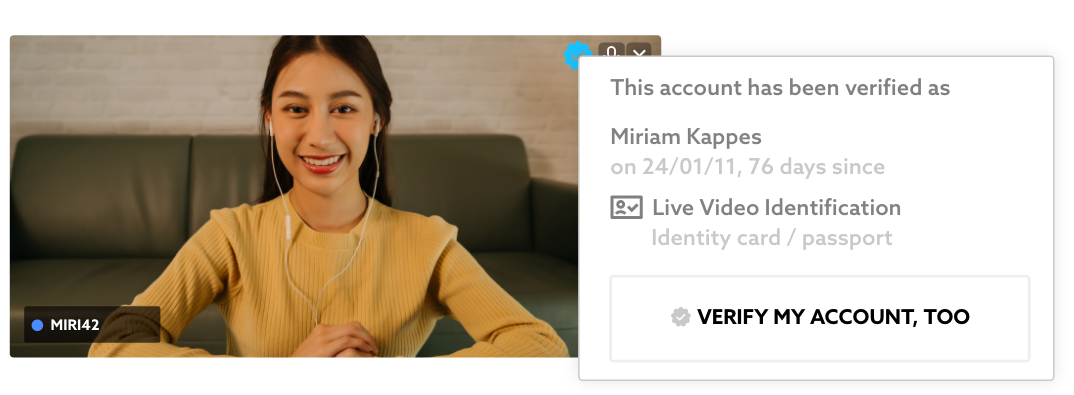
Miriam Kappes wurde verifiziert und jeder kann sehen, unter welchem Namen sie verifiziert wurde, wann dies geschah und mit welcher Methode.

Wie sie eine Verifikation ihres Together-Kontos durchführen

Unterstützte Umgebungen

Vorherige Seite

Datenschutz

Nächste Seite

Auf dieser Seite

Wie andere Nutzer eine Verifikation erkennenWie sie eine Verifikation ihres Together-Kontos durchführenSchritt 1: Anfordern der VerifikationSchritt 2: Vorbereiten und TerminbuchungSchritt 3: Die Verifikations-SitzungAnmerkungen zur Verifikation

Jeder Nutzer kann eine Verifikation anfordern. Diese Verifikation gilt für ein Jahr.

Nach der Beta wird das allerdings nur für zahlende Nutzer (PRO Plan) möglich sein .

Schritt 1: Anfordern der Verifikation

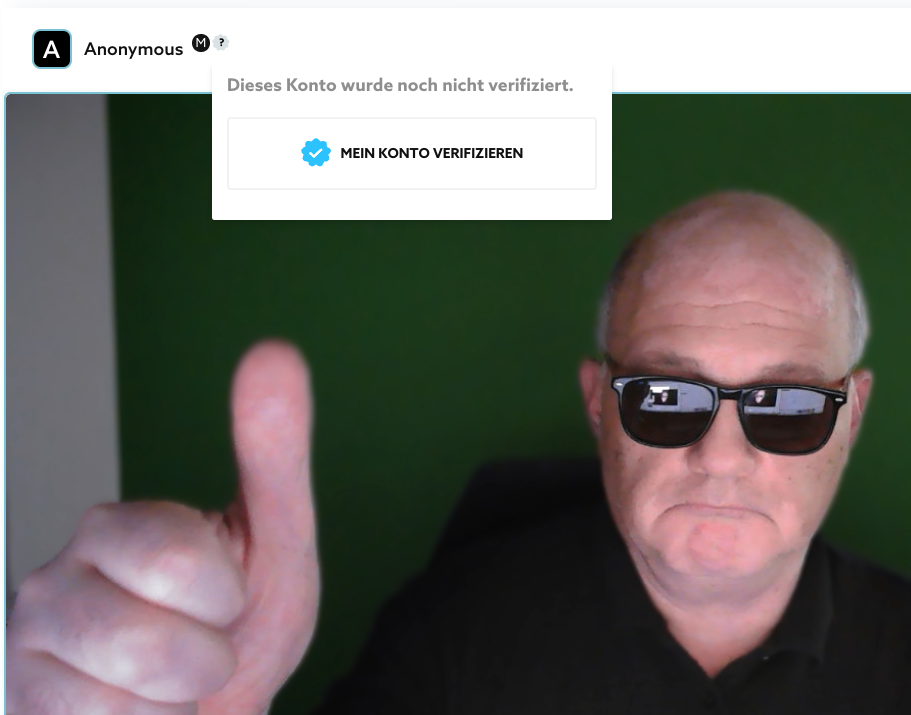
Sie können das entweder im Konto tun oder oben an der eigenen Videocard:

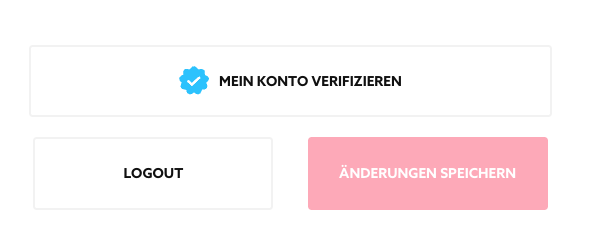
“MEIN KONTO VERIFIZIEREN” unten im Konto-Dialog (zugänglich über den Avatar oben rechts).

“MEIN KONTO VERIFIZIEREN” rechts vom Videotitel (Maus auf Häkchen zeigt den Dialog).

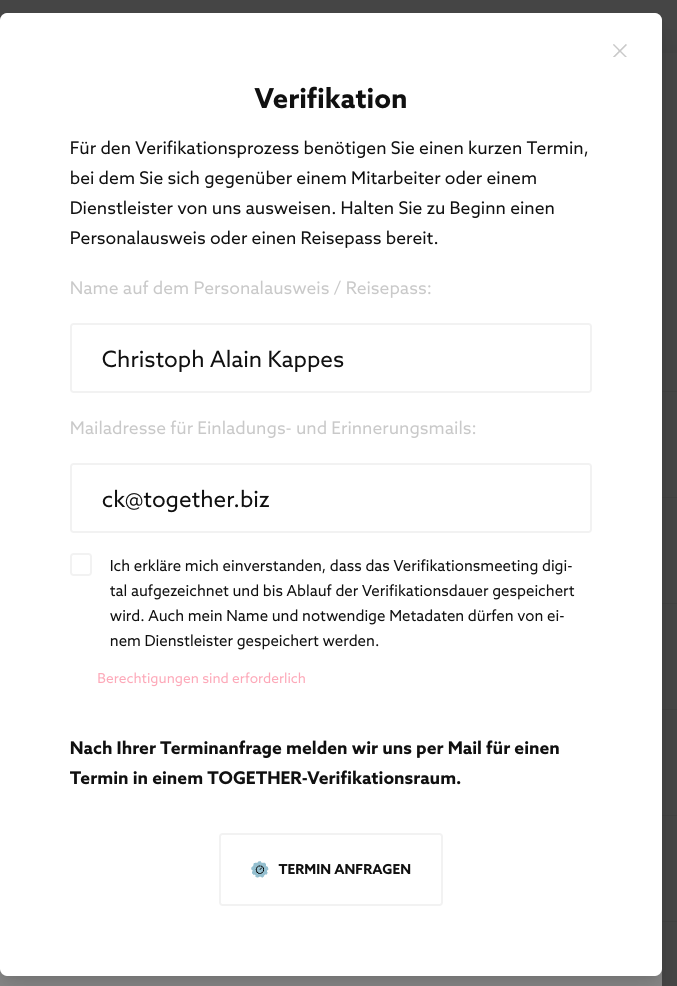
Nun erscheint ein Dialog, bei dem Sie

  1. ihren Namen auf dem Ausweisdokument eintragen,
  2. eine spezielle Mailadresse eingeben können und
  3. der externen Datenspeicherung zustimmen müssen:

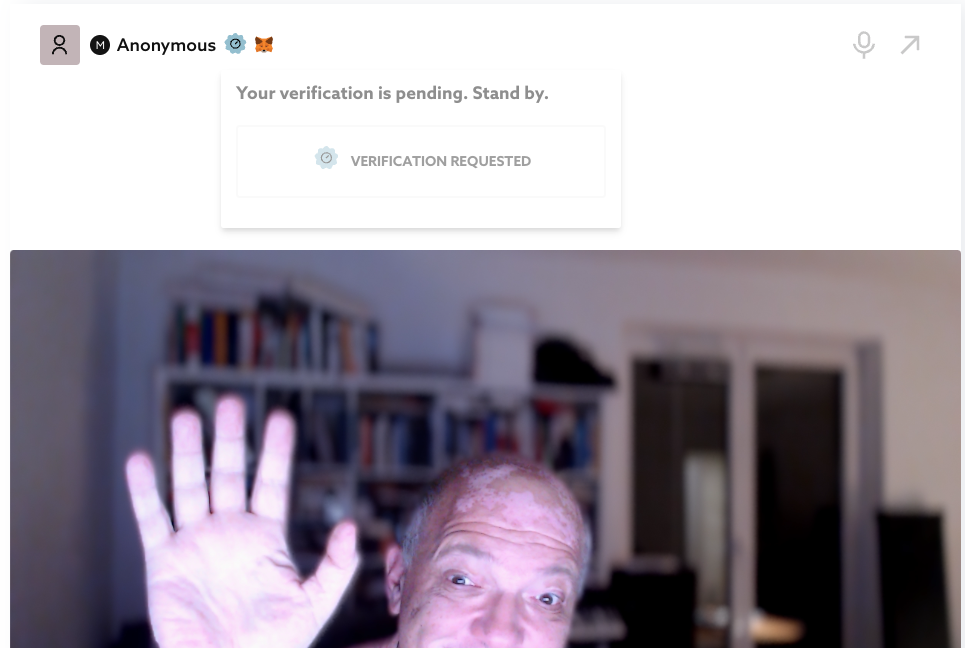
Wenn Sie den Button “TERMIN ANFRAGEN” angeklickt haben, wird statt des grauen ?-Symbols ein blau-graues Uhr-Symbol gezeigt.

Diesen Zustand sieht man nur bei der eigenen Verifikation, niemand sonst sieht das. Entsprechend auch die Infobox am eigenen Video.

Schritt 2: Vorbereiten und Terminbuchung

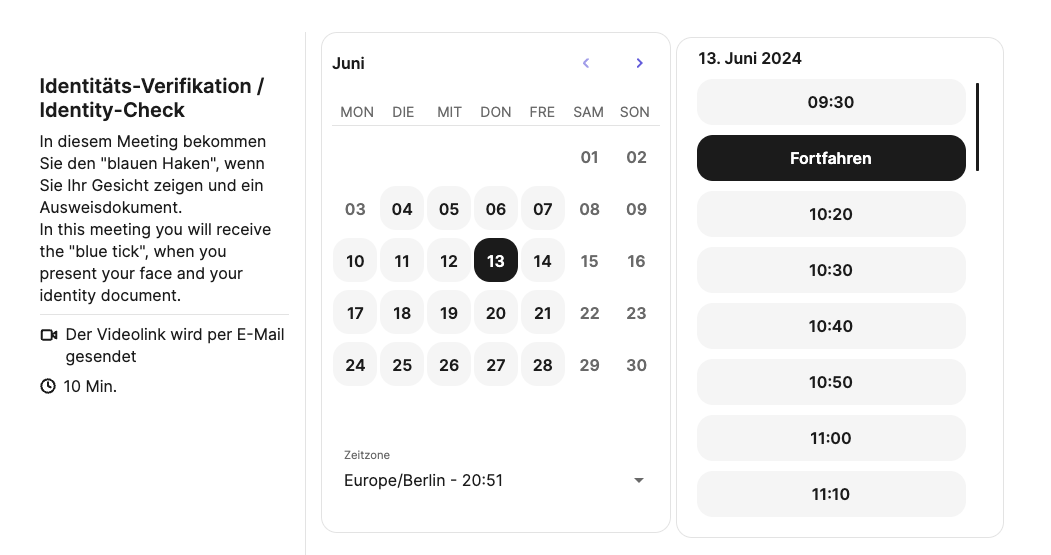
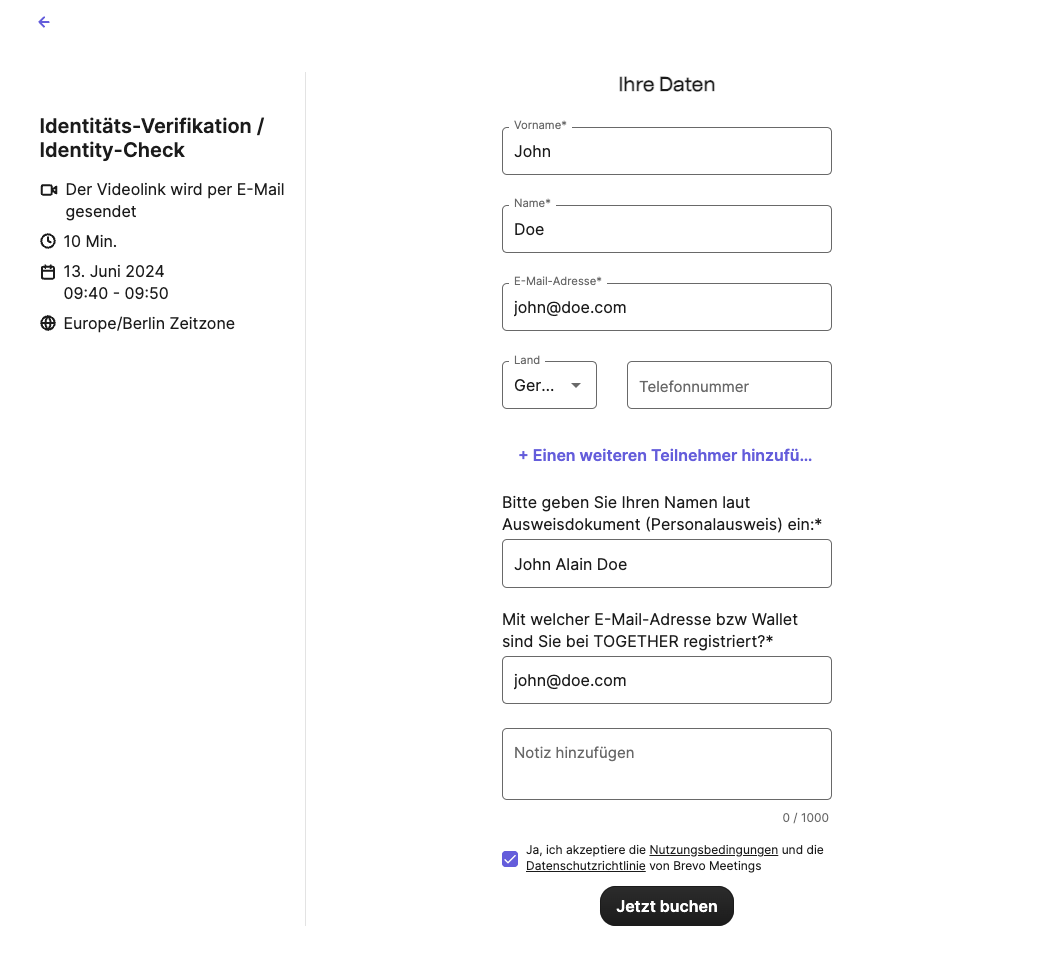
Nach dem Button “TERMIN ANFRAGEN” erscheint in einem neuen Browser-Tab eine Terminauswahl, bei der Sie sich einen Termin aussuchen können:

Sodann werden Angaben verlangt. Leider müssen Sie hier manches eingeben, Sie schon mal eingeben haben. (Wir greifen hier auf einen externen Dienst zurück). Erst nach dem Erlaubnis-Häkchen zur Speicherung können Sie “Jetzt buchen”.

Sie erhalten danach eine E-Mail an die eingegebene Adresse mit einem Link zu einem Together-Verifikationsraum.

Schritt 3: Die Verifikations-Sitzung

Halten Sie bitte folgende Unterlagen bereit: den Personalausweis oder den Reisepass.

Dann klicken Sie auf den Link zum Verifikationsraum, den wir Ihnen gemailt haben und betreten Sie den Raum.

Kommen Sie bitte pünktlich in die Sitzung. Wenn Sie sich mehr als zwei Minuten verspäten, kann die Sitzung nicht mehr beginnen und Sie müssen eine neue beantragen.

Die Identitätsprüfen geschieht per Video-ID mit einem amtlichen Dokument. Diese Identitätsprüfung ist freiwillig und einmal im Jahr in einem Jahresabo enthalten.

Status ändert sich auf “VERIFIED”, nun wird der Haken schön weiss und der Hintergrund blau ;-)

Wenn Sie sich nach der Verifikation einen Screen-Namen geben, der wie ein echter Nachname aussieht, behalten wir uns vor, ihre Verifikation ohne Angaben von Gründen sofort zurückzuziehen. Beachten Sie bitte auch, dass andere Nutzer Sie deswegen melden können. Bei erneutem Vorkommen wird Ihr Konto gesperrt.

Anmerkungen zur Verifikation

Wir werden bald einen Vertragspartner einbinden, der die rechtlich notwendigen Belege wie Fotos der Aufnahmesitzung rechtssicher und mit zertifizierten Prozessen speichert. Dazu informieren wir hier und in den Website-Stories. Auch Ihre Einwilligungserklärung ist für diesen Zweck formuliert.

Veröffentlicht 02.10.2026