Welcome to the Help Center! 👋
Willkommen im Hilfe-Center! 👋Einstieg
Vertrauen und SicherheitUnterstĂŒtzte UmgebungenGeprĂŒfte IdentitĂ€t (Verifikation)DatenschutzSignieren von DokumentenSystem StatusWallets (Login/Authentifizierung)Digitale Börsen (Wallets)
Vertrauen und Sicherheit

Signieren von Dokumenten

Together bietet etwas ganz besonderes: man kann in einem Meeting Dokumente unterschreiben und diese danach zu einem versiegelten PDF machen und auch herunterladen. So hat jeder unterschriebene Dokumente sofort fĂŒr sich im Raum oder auch an anderer Stelle, zB lokal auf der eigenen Festplatte.

Beim technischen Versiegelungsprozess werden auch Datum und Uhrzeit sowie die Namen der Unterzeichner und der IdentitÀtsnachweis mitgeschrieben, z.B. ID per Personausweis nachgewiesen oder eben nur per E-Mail bekannt.

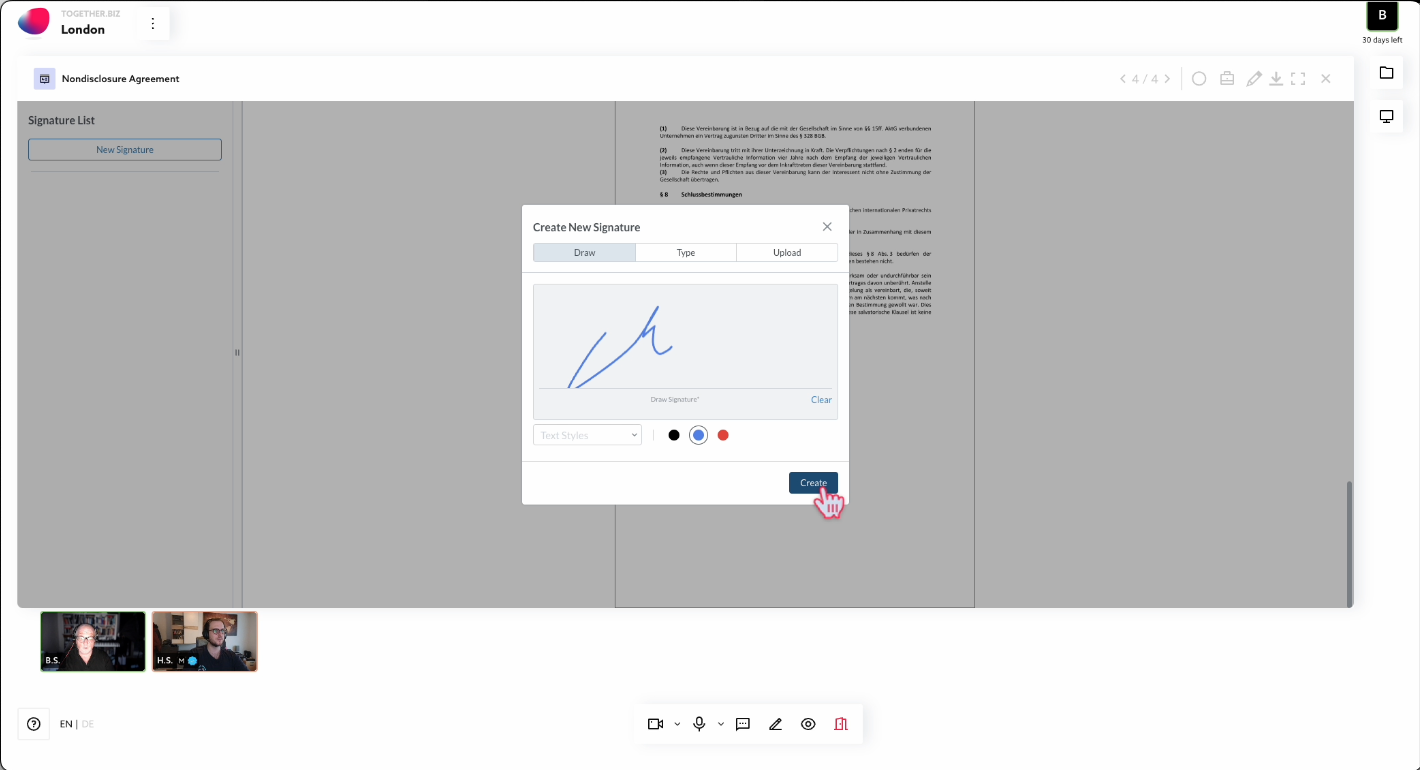
So sieht es aus, wenn jemand sich eine Unterschrift macht und dann im Raum gleich unterschreibt:
Panel “Meine SignaturvorgĂ€nge”

Da es viele Dokumente geben kann, die parallel zur Unterschrift bereit sein sollen, haben wir einen eigenen Bereich geschaffen, “Meine SignaturvorgĂ€nge”. Das ist ĂŒber den Button oben rechts mit einem FĂŒller-Icon jederzeit zugĂ€nglich:

Von VorgĂ€ngen sprechen wir deswegen, weil war das Unterzeichnen gleichzeitig in einem Raum super-bequem ist, es kann aber auch sinnvoll sein, dass Nutzer erst spĂ€ter unterschreiben. DafĂŒr gibt es “VorgĂ€nge”, die am Ende mit der letzten Unterschrift geschlossen werden können - und spĂ€ter werden wir auch Workflows ermöglichen, z.B. fĂŒr Freigaben von Budgets und Rechnungen.

Arbeiten mit dem Panel “SignaturvorgĂ€nge”

Bevor man einen Signaturvorgang starten kann, braucht man ein Dokument zum Unterschreiben. Daher lÀsst man oben in der Drop-Zone ein PDF-Dokument fallen, es wird dann automatisch importiert und als Vorlage bereitgestellt.
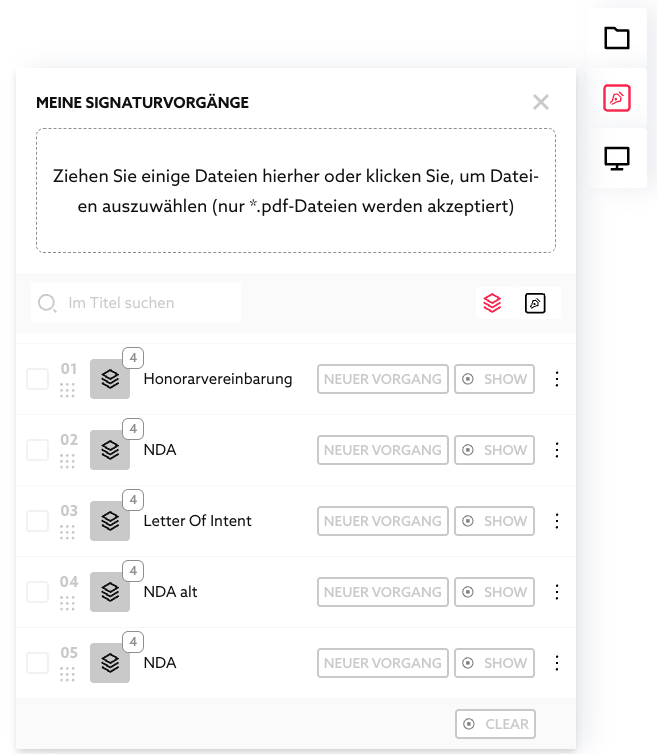
Da man oft dieselben Vorlagen benutzt, die dann von Fall zu Fall unterschrieben werden, sind importierte Dokumente erstmal Vorlagen, die man also mehrfach verwenden kann.

Vorlagen haben dieses Icon:

Stapel-Icon fĂŒr Vorlagen

Datenschutz

Vorherige Seite

System Status

NĂ€chste Seite

Auf dieser Seite

Panel “Meine SignaturvorgĂ€nge”Arbeiten mit dem Panel “SignaturvorgĂ€nge”Unterschreiben eines Dokumentes (Teilnehmeransicht)Starten eines Unterschriftsvorgangs (EigentĂŒmeransicht)Das Ergebnis: Ein technisch versiegeltes Dokument mit UnterschriftenÜberprĂŒfen des versiegelten Dokumentes

Bevor man diese Vorlage unterschreiben lassen kann, erzeugt man mit dem Button “NEUER VORGANG” erstmal eine Kopie, die dann mit den Unterschriften verĂ€ndert und sozusagen “verbraucht” werden kann.

VorgÀnge haben dieses Icon

FĂŒller-icon fĂŒr VorgĂ€nge

Nach “Neuer Vorgang” wechselt Together die Listenansicht und zeigt statt der VorgĂ€nge nur

die Vorlagen an, damit man gleich mit dem Unterschreiben loslegen lassen kann.

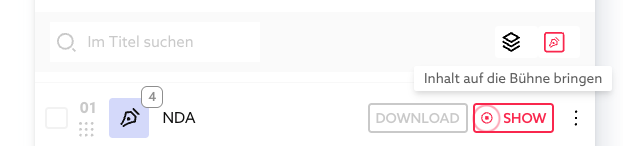
Die Buttons (hier am “NDA”) wechseln und mit SHOW kann man das Dokument auf die BĂŒhne bringen:

Liste mit Vorgang, man kann ein Dokument auf die BĂŒhne bringen zur Unterschrift

Mit den beiden Buttons (Stapel und FĂŒller) kann man jeweils zwischen den Dokumentarten Vorlage und Vorgang wechseln. Es wechseln dann die Elemente der Liste.

Unterschreiben eines Dokumentes (Teilnehmeransicht)

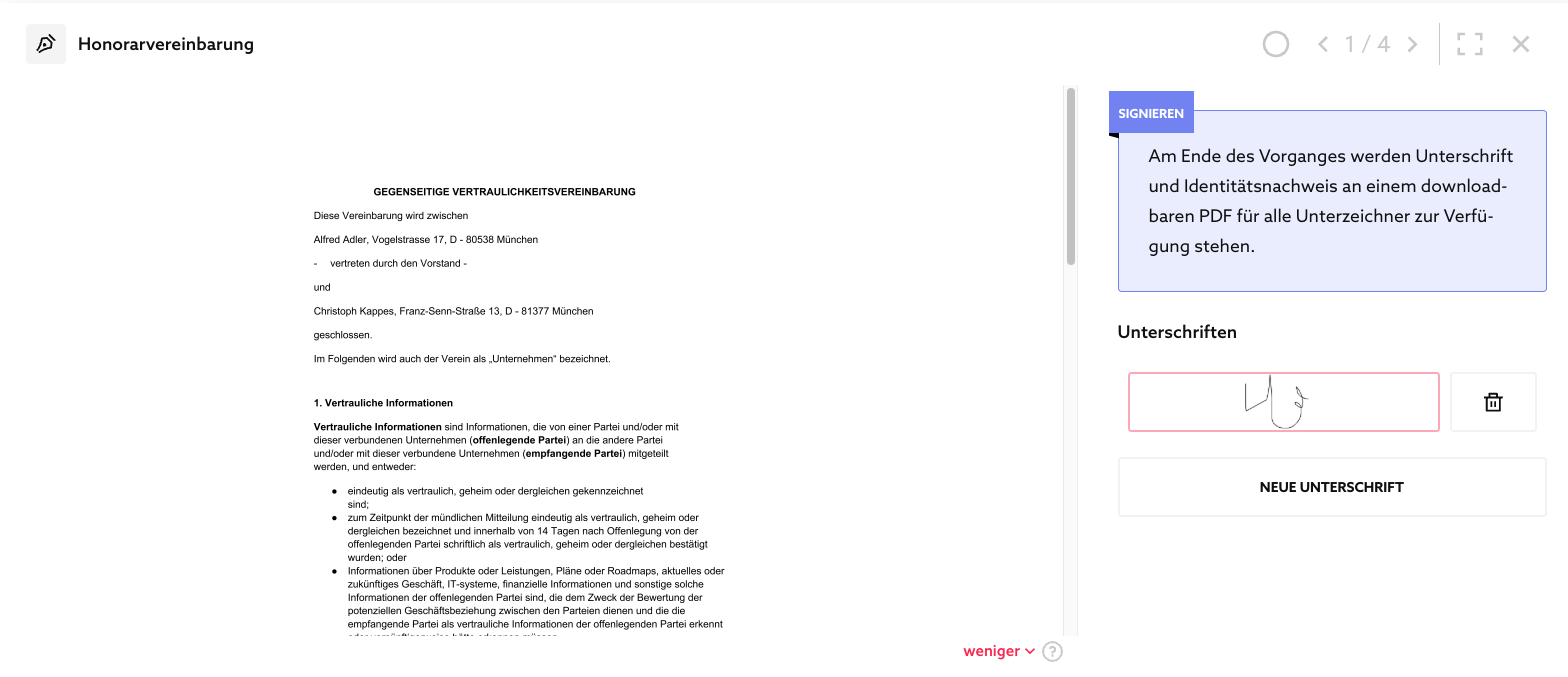
Wenn ein solches Dokument auf der BĂŒhne zur Unterschrift liegt, erkennt man das an einem rechten Bereich.

Dort steht

**Signieren: **Am Ende des Vorganges werden Unterschrift und IdentitĂ€tsnachweis an einem downloadbaren PDF fĂŒr alle Unterzeichner zur VerfĂŒgung stehen.

Darunter muss man sich dann eine Unterschrift “malen”, bevor man das erste Mal unterschreiben kann. (Button “NEUE UNTERSCHRIFT)

Karte mit Dokument links, Signaturpanel rechts

Um zu unterschreiben scrollt man am besten zuerst bis zur Stelle, an der die Unterschrift angebracht werden soll. Danach klickt man erst rechts auf die Unterschrift (den “Krakel”) und bewegt dann die Maus (Maustaste nicht gedrĂŒckt halten!) nach links auf das Dokument. Wo man loslĂ€sst, wird dann die Unterschrift angebracht.

Den Vorgang beenden kann nur derjenige, der ihn begonnen hat, also warten sie am besten, bis sie ein Signal von ihm bekommen. Meistens ist das dann, wenn alle unterschrieben haben. DerModerator beendet dann den Vorgang und alle sehen den Button “DOWNLOAD”, mit dem kann sich jeder sein Exemplar herunterladen. Die Exemplare aller Teilnehmer sind natĂŒrlich gleich.

Starten eines Unterschriftsvorgangs (EigentĂŒmeransicht)

Um einen Vorgang zu starten, klicken Sie in der Liste rechts neben dem gewĂŒnschten Vorlage auf “NEUER VORGANG”:

Danach erklĂ€ren Sie den Teilnehmern am besten, wer unterschreiben soll und dass man sich erst mit “NEUE UNTERSCHRIFT” eine solche anlegen muss. Sodann klickt man sie an und klickt auf dem Dokument auf die Stelle, wo die Unterschrift angebracht sein soll.

Das Ergebnis: Ein technisch versiegeltes Dokument mit Unterschriften

Nach Abschluss eines Vorgangs (Flow) kann sich jeder das versiegelte PDF herunterladen mit dem Button “DOWNLOAD”:

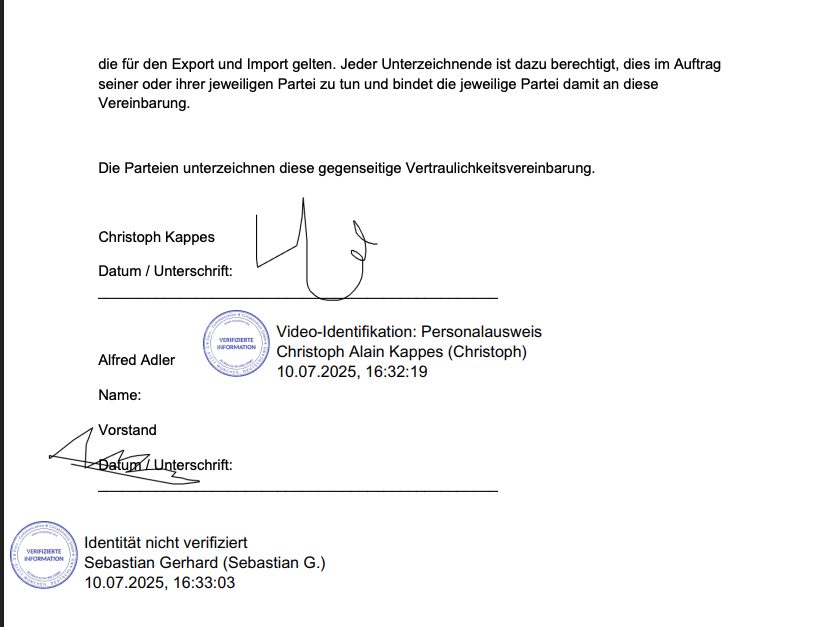
Sodann trÀgt das PDF Unterschriften und je einen Stempel.

Auf dem Stempel stehen Zusatzdaten:

  • Der Name, mit der der Nutzer bei Together registriert ist, sofern er diesen eingetragen hat
  • Die Art der Identifikation:
    • E-Mail
    • Digitale Wallet
    • Video-ID
  • Datum und Uhrzeit

Nur beim Video-ID-Verfahren wird der Name ĂŒberprĂŒft, den der Nutzer eingetragen hat. Versichern Sie sich in jedem Fall seiner IdentitĂ€t, vor allem im Meeting selbst. Beachten Sie bitte auch, dass ohne das Video-ID-Verfahren jeder User irgendeinen Namen eintragen kann. Wir bestĂ€tigen die IntegritĂ€t des versiegelten Dokumentes - die IdentitĂ€t immer nur auf der im Stempel angegebenen Stufe.

ÜberprĂŒfen des versiegelten Dokumentes

Wir bestÀtigen die IntegritÀt des versiegelten Dokumentes - die IdentitÀt immer nur auf der im Stempel angegebenen Stufe.

Diese technische IntegritÀt heisst: niemand hat das Dokument verÀndert seit der Versiegelung.

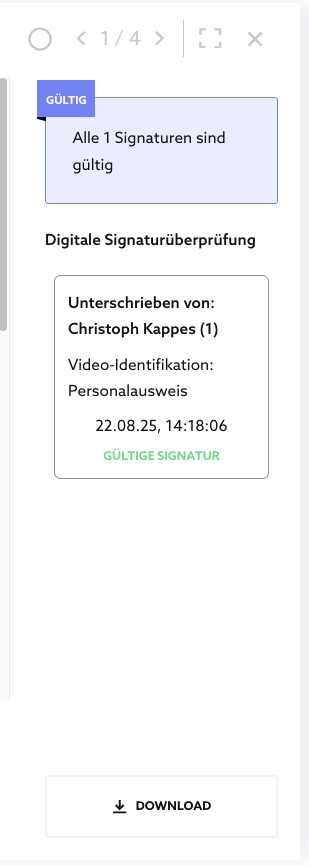
Sie können das in Together sehen


 und auch ohne Together mit jedem Adobe Acrobat Reader und Ă€hnlichen ĂŒberprĂŒfen
.


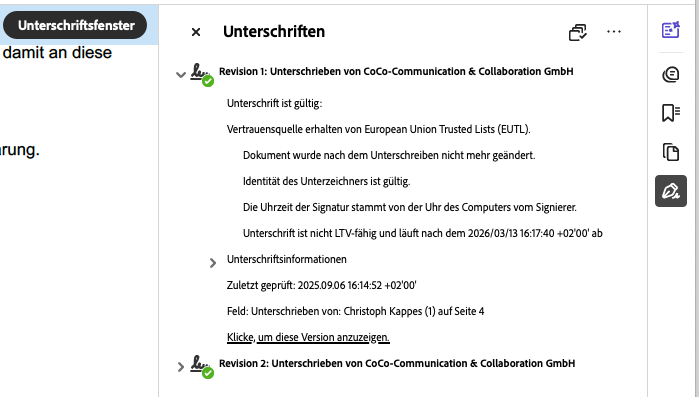
und wenn Sie “Unterschriftsfenster” im Acrobat Reader anklicken, sehen Sie auch Details:

Sie sehen: Die GĂŒltigkeit des Dokumentes wird von Coco GmbH bestĂ€tigt, wir sind ausstellende Stelle, weil wir der Hersteller und Betreiber von Together sind.

  • Declarations and Contracts

Veröffentlicht 02.10.2026