Arbeiten mit mehreren Räumen
Raumliste
Die Raumliste zeigt Ihnen alle Räume, zu denen Sie Zugang haben: die eigenen und die fremden mit einer Einladung an Sie.
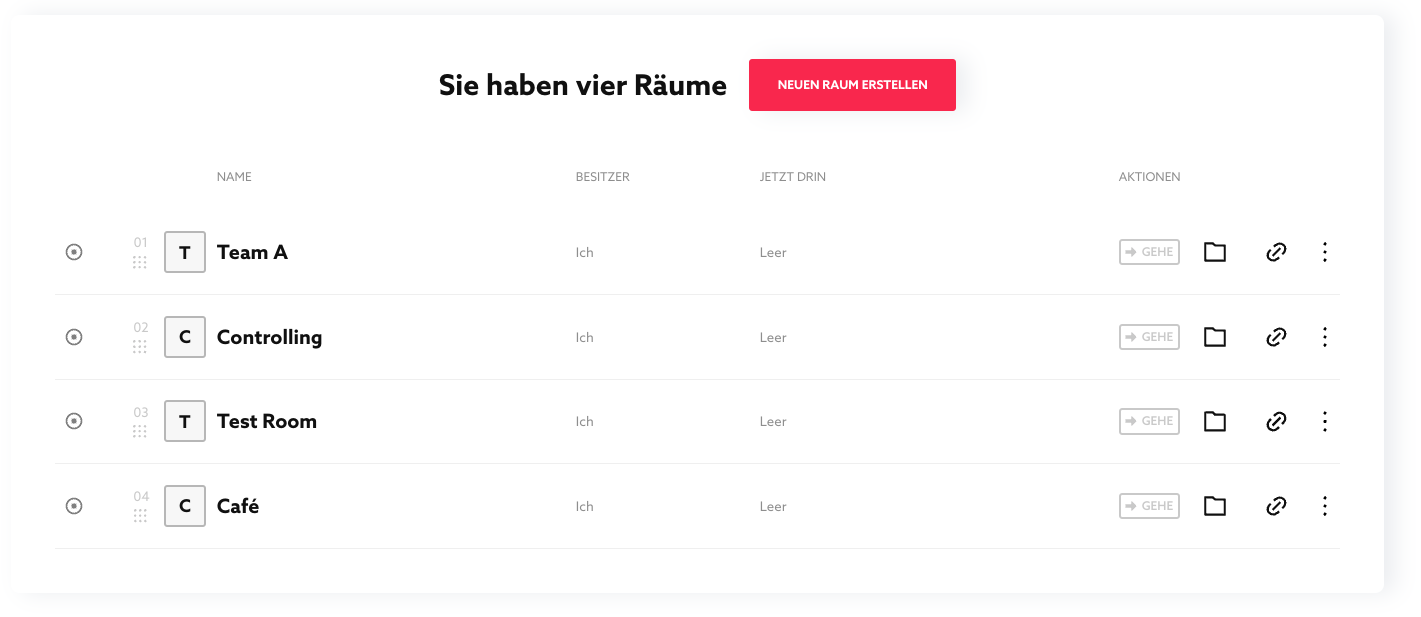
Von hier aus können Sie in die Räume gehen mit dem “GEHE”-Button.
Sie können auch:
- Neue Räume anlegen mit dem “NEUEN RAUM ERSTELLEN”-Button oben
- Die Räume umbenennen (klicken Sie dazu einfach auf die Namen und Sie sind im Editiermodus)
- Die Reihenfolge verschieben (das geht mit den gepunkteten Anfassern unter der Zahl)
- Den Namen des Besitzers sehen
- Sehen, wer jetzt im Raum ist (das System zeigt die Initialen der Nutzer, die sich nicht unsichtbar gemacht haben)
- Mit Klick auf den Ordner können Sie filtern, welche Inhalte im Bereich “Inhalte” unterhalb der Raumliste angezeigt werden
- Mit dem Link-Symbol startet der Einlade-Dialog
- Mit dem gepunkteten Button können Sie
- Räume duplizieren (es werden alle Zugangsrechte mitkopiert, so dass dieselben Nutzer dort hineingehen dürfen)
- Räume löschen (diese Funktion löscht den Raum, nicht aber die Inhalte dort, denn diese sind Nutzern zugeordnet)
- Räume können Emojis im Raumnamen enthalten, und wenn das Emoji zu Beginn steht, trägt auch der Vatar das Emoji
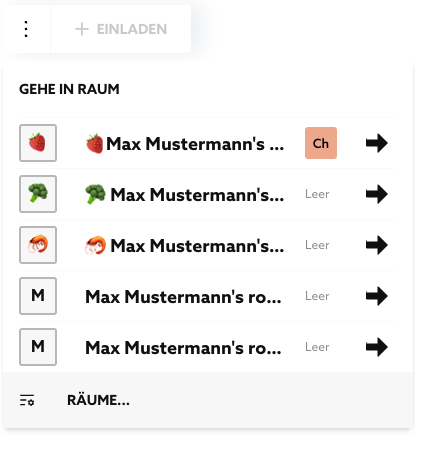
Die Power von Together liegt in der Schnelligkeit, mit der man Räume anlegen, benennen und vervielfältigen kann
Veröffentlicht 02.10.2026