Ihre Inhalte
Dieser Bereich ist nicht sichtbar, bis Sie ihn links unter der Raumliste sichtbar machen, indem Sie auf das rote “INHALTE ANZEIGEN” klicken.
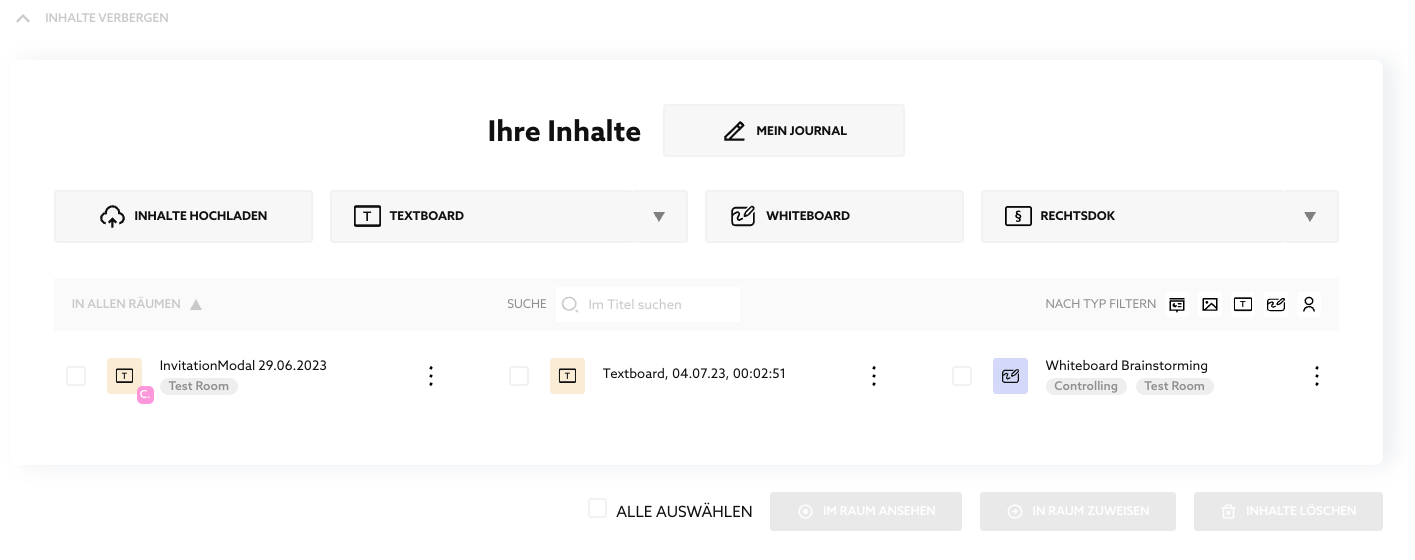
Der Bereich “Ihre Inhalte” zeigt alle Inhalte aus allen Räumen, auf die Sie Zugriff haben: die eigenen und die von anderen geteilten. Er zeigt auch Inhalte, die in keinem Raum sind, sondern nur hier im Bereich “Ihre Inhalte” sind.
Funktionen im oberen Bereich (Journal, Hochladen, Anlegen, Filtern)
Sie können hier
- in ihr persönliches Journal sehen, das für alle Räume gleich ist
- neue Inhalte anlegen (das sind die vier Buttons darunter, von “INHALTE HOCHLADEN” bis “RECHTSDOK”)
- nach Räumen filtern
- nach Text im Titel suchen, also z.B. “Corp” zeigt alle Slides, Textboards und Whiteboards, die diese Zeichenfolge enthalten
- nach Inhaltetyp filtern und fremde (mit Ihnen geteilte) Inhalte ausblenden
Vorschau
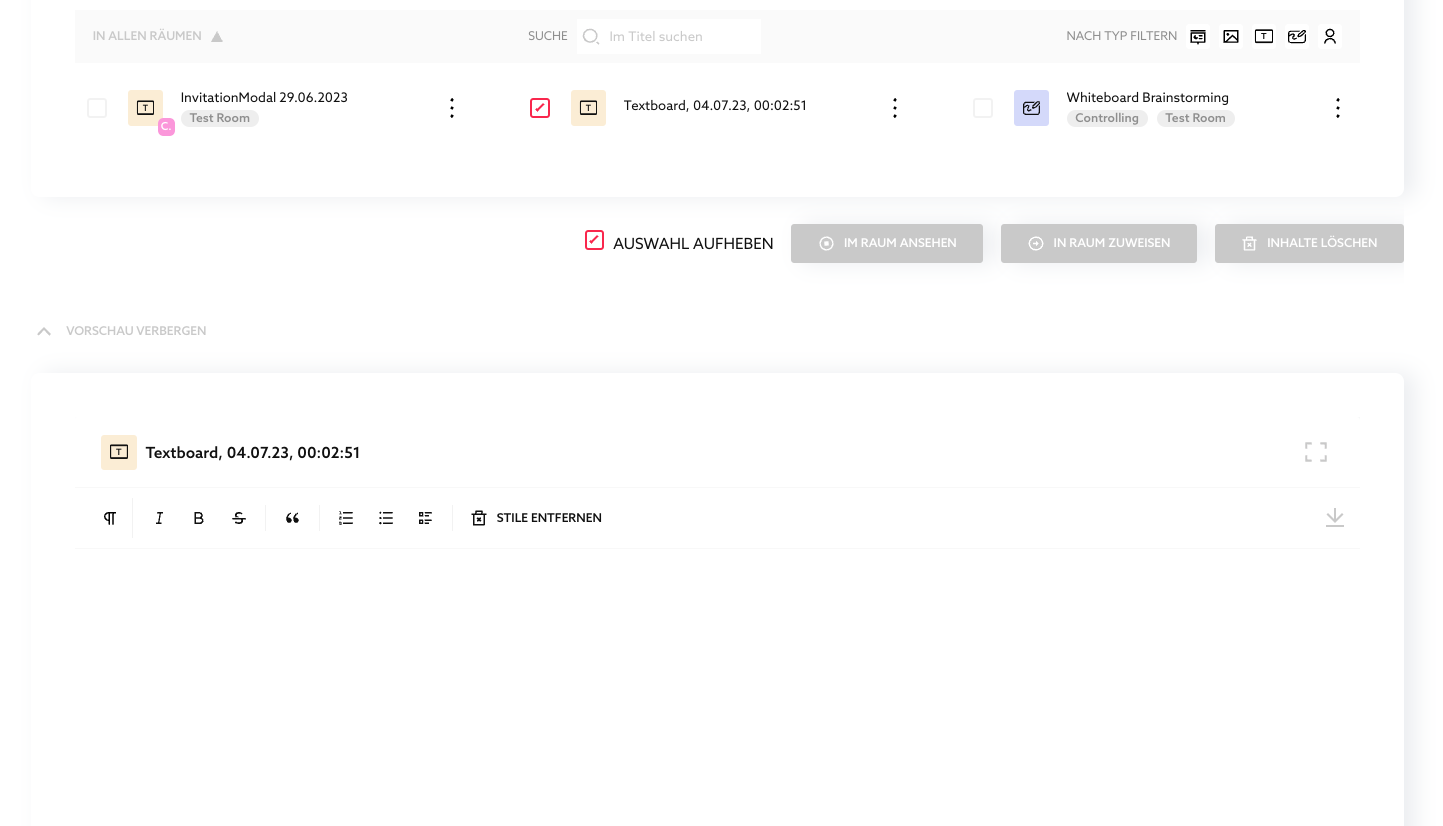
Wenn Sie “Vorschau anzeigen” darunter links anklicken, während oben genau EIN Slide, Textboard oder Whiteboard angekreuzt ist, sehen Sie unten dieser Vorschau des ausgewählten
Inhaltes:
Raumzuweisungen
Die besondere Power von Together liegt nicht nur in der raumübergreifenden Sicht auf alle Inhalte, sondern auch in diesen Funktionen:
-
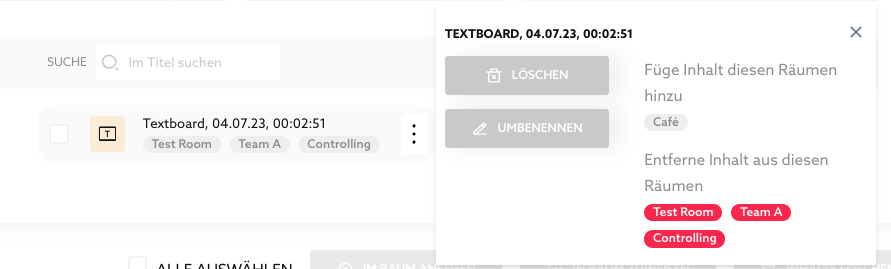
Sie können mit dem Punkte-Button rechts von jedem Inhalt diesen nicht nur löschen und umbennen.
-
Sie können durch Anklicken der Raumnamen den Inhalt einem Raum anzeigen lassen oder wieder entfernen
-
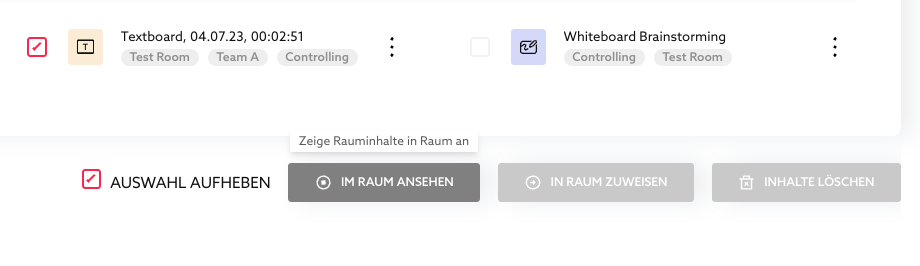
Sie können mehrere Inhalte ankreuzen und sie dann alle in einen Raum anzeigen lassen (IN RAUM ZUWEISEN)
-
dito, aber nun nehmen Sie die Inhalte mit einem Klick sogar in einen Raum mit IM RAUM ANSEHEN (Sie verlassen die Sicht hier und springen in den Raum)
Veröffentlicht 02.10.2026